Zum Hauptinhalt springen
Kostenloses PowerPoint-Add-In
Live-Quizze und Umfragen direkt in deinen PowerPoint-Folien

Füge einer Folie ein Quiz, eine Umfrage oder eine Wortwolke hinzu. In der Bildschirmpräsentation scannen die Teilnehmenden einen QR-Code und antworten auf dem Smartphone, ohne Konto und ohne App; die Ergebnisse erscheinen in deiner Präsentation.

Kostenlos · eine kleine Datei · PowerPoint im Web, für Windows und Mac

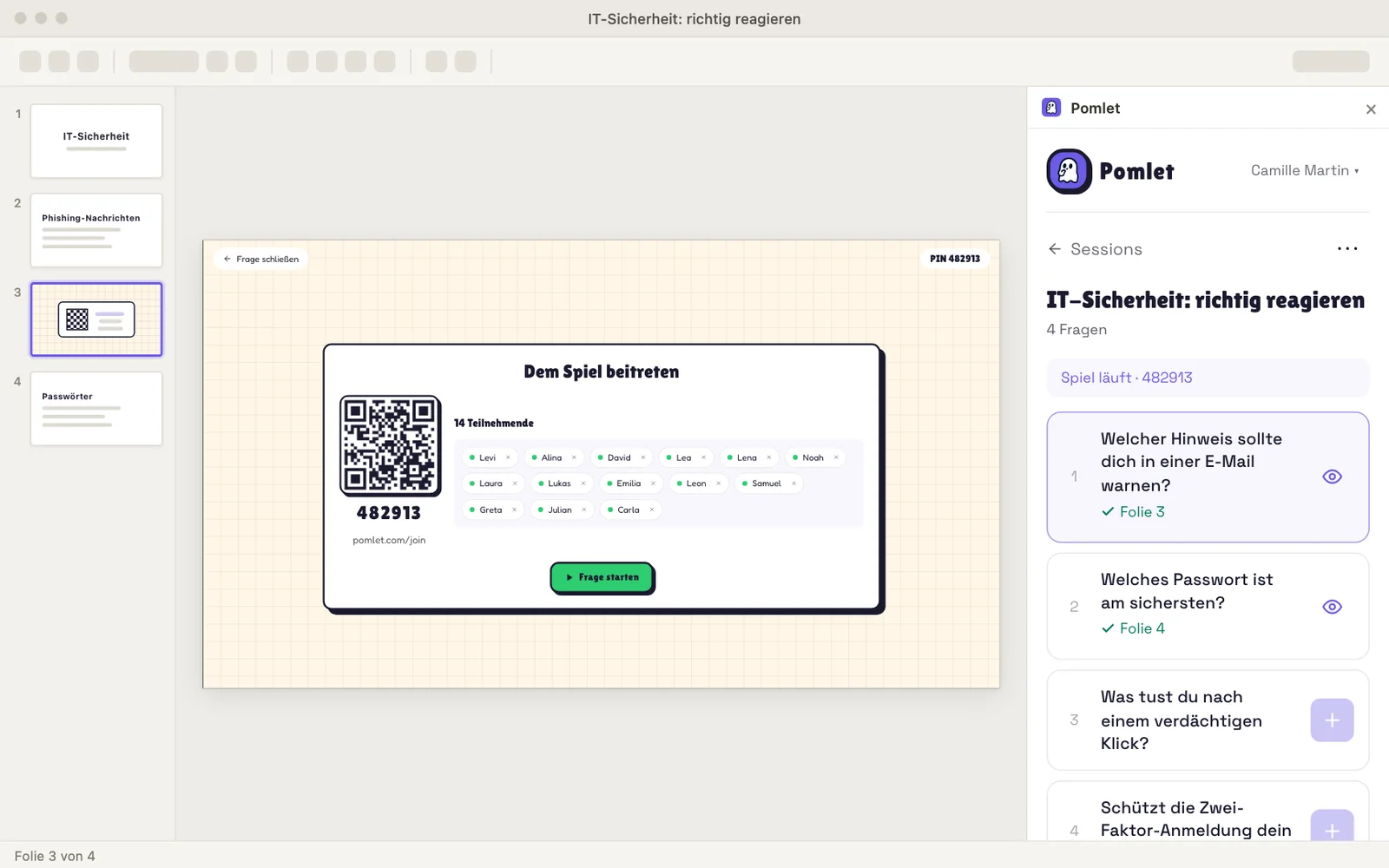
Eine geöffnete Präsentation: links die Miniaturen der Folien, auf der Folie der Pomlet-Warteraum mit QR-Code und PIN, rechts der Pomlet-Bereich
Der Pomlet-Player auf der Folie und rechts der optionale Pomlet-Bereich.

Dein Publikum antwortet, deine Folie zeigt die Ergebnisse

Eine Frage pro Folie, ausgewählt aus deinen Pomlet-Sessions. Du präsentierst weiter in PowerPoint.

Live-Quizze

Einfach- oder Mehrfachauswahl, wahr oder falsch, Reihenfolge: Die Antworten kommen live an, danach erscheinen die richtige Antwort und die Rangliste auf der Folie.

Umfragen

Frag nach einer Meinung oder einer Stimme und zeig dem ganzen Raum die Verteilung, auf derselben Folie.

Wortwolken

Sammle von allen ein Wort oder eine kurze Antwort: Die häufigsten wachsen, während sie eintreffen.

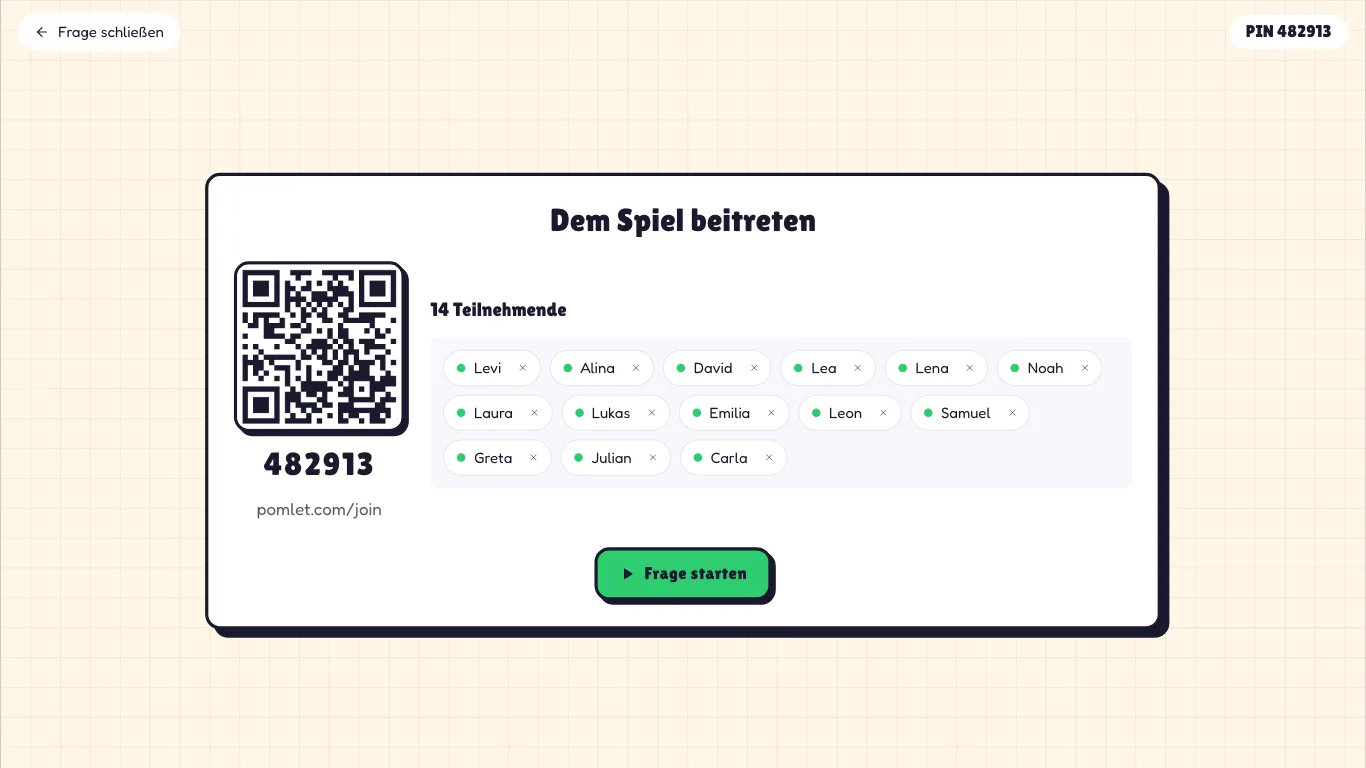
Eine Pomlet-Frage auf einer PowerPoint-Folie, mit QR-Code und PIN zum Beitreten
Während der Bildschirmpräsentation zeigt die Folie den QR-Code, die PIN und die Teilnehmenden, sobald sie beitreten.

Die Teilnehmenden treten mit jedem Smartphone, Tablet oder Computer bei: QR-Code oder PIN auf pomlet.com/join, ohne Konto und ohne App. PIN, Teilnehmende und Punkte bleiben von einer Fragefolie zur nächsten gleich.

Gemacht für alle, die präsentieren

Lehrkräfte

Prüfe mitten im Unterricht das Verständnis, ohne deine Folien zu verlassen.

Trainerinnen und Trainer

Beginne eine Schulung mit einem Eisbrecher, schließe ein Modul mit einem kurzen Quiz ab.

Vorträge und Events

Stell dem Saal eine Frage und zeig die Antworten auf der großen Leinwand.

Teammeetings

Sammle Meinungen und Stimmen in Versammlungen, Workshops oder beim Einstieg neuer Kolleginnen und Kollegen.

In fünf Minuten installiert

Pomlet ist noch nicht im Microsoft Marketplace. PowerPoint kann ein Add-In aus seiner Datei hinzufügen: Lade sie einmal herunter und folge dann den Schritten für dein PowerPoint.

Add-In herunterladen

Diese Datei (ein Manifest) sagt PowerPoint, wo Pomlet zu finden ist. Sie enthält weder ein Programm noch persönliche Daten.

Die Namen der Menüs können je nach Version und Sprache von PowerPoint leicht abweichen.

PowerPoint im Web

Am schnellsten: Auf dem Computer wird nichts installiert. Funktioniert mit einem privaten Microsoft-Konto ebenso wie mit einem Geschäfts- oder Schulkonto.

  1. Lade das Add-In herunter (die Datei pomlet-powerpoint.xml).
  2. Öffne eine Präsentation in PowerPoint im Web (office.com oder OneDrive).
  3. Wähle Start → Add-Ins und dann Weitere Einstellungen.
  4. Wähle im Dialogfeld Office-Add-Ins die Option Mein Add-In hochladen, wähle die heruntergeladene Datei aus und bestätige.
  5. Der Pomlet-Player öffnet sich auf der Folie: Weiter geht es unten bei „Das Add-In verwenden“.
  1. Start
  2. Add-Ins
  3. Weitere Einstellungen
  4. Mein Add-In hochladen
Der Weg in PowerPoint im Web

PowerPoint im Web speichert das Add-In in deinem Browser. Nachdem du die Browserdaten gelöscht hast, in einem privaten Fenster oder in einem anderen Browser lädst du die Datei erneut hoch.
PowerPoint für Mac

Version 16.64 oder neuer. Du kopierst die Datei einmal in den Add-In-Ordner von PowerPoint.

  1. Lade das Add-In herunter (die Datei pomlet-powerpoint.xml).
  2. Drücke im Finder ⇧⌘G (Gehe zum Ordner), füge ~/Library/Containers/com.microsoft.Powerpoint/Data/Documents ein und bestätige.
  3. Öffne den Ordner wef. Wenn es ihn nicht gibt, erstelle ihn dort, genau mit diesem Namen.
  4. Kopiere die heruntergeladene Datei in den Ordner wef.
  5. Beende PowerPoint vollständig (⌘Q), öffne es wieder und öffne eine Präsentation.
  6. Wähle Start → Add-Ins und dann Pomlet-Player.
  1. Finder
  2. Gehe zum Ordner (⇧⌘G)
  3. …/Documents/wef
  4. pomlet-powerpoint.xml
  1. PowerPoint
  2. Start
  3. Add-Ins
  4. Pomlet-Player
Der Ordner, dann das Menü von PowerPoint für Mac

PowerPoint für Windows

Microsoft 365 ab Version 2208 oder Office 2024. Windows fügt Add-Ins aus einem freigegebenen Ordner hinzu, dem du einmal vertraust.

  1. Erstelle einen Ordner, zum Beispiel Dokumente\Pomlet, und lege die heruntergeladene Datei hinein.
  2. Gib ihn frei: Rechtsklick auf den Ordner → Eigenschaften → Registerkarte Freigabe → Freigeben, füge dich selbst hinzu und dann Freigeben. Notiere den angezeigten Netzwerkpfad, zum Beispiel \\DEIN-PC\Pomlet.
  3. In PowerPoint: Datei → Optionen → Trust Center → Einstellungen für das Trust Center → Vertrauenswürdige Add-In-Kataloge.
  4. Füge den Netzwerkpfad unter Katalog-URL ein, wähle Katalog hinzufügen, aktiviere Im Menü anzeigen und dann zweimal OK.
  5. Schließe PowerPoint, öffne es wieder und öffne eine Präsentation.
  6. Wähle Start → Add-Ins → Erweitert, oben im Dialogfeld FREIGEGEBENER ORDNER, dann Pomlet-Player und Hinzufügen.
  1. Datei
  2. Optionen
  3. Trust Center
  4. Vertrauenswürdige Add-In-Kataloge
  1. Start
  2. Add-Ins
  3. Erweitert
  4. FREIGEGEBENER ORDNER
Dem Ordner vertrauen, dann das Add-In einfügen

Microsoft beschreibt diesen Weg über einen freigegebenen Ordner vor allem für Tests. In einer Schule oder einem Unternehmen ist es am einfachsten, die Installation bei deiner Microsoft-365-Administration anzufragen. Du kannst auch mit PowerPoint im Web präsentieren.

Microsoft-365-Administration: für die ganze Schule oder das ganze Unternehmen

Installiere Pomlet einmal für alle oder für ausgewählte Gruppen. Die Nutzerinnen und Nutzer finden es in PowerPoint, ohne etwas zu tun.

  1. Wähle im Microsoft 365 Admin Center Einstellungen → Integrierte Apps und dann Benutzerdefinierte Apps hochladen.
  2. Wähle als App-Typ Office-Add-In und gib dann den Link zur Datei unten an oder lade die Datei für die Administration hoch.
  3. Lege fest, wer es erhält: die ganze Organisation, bestimmte Personen oder Gruppen oder nur du, um es zuerst auszuprobieren. Schließe die Bereitstellung ab.
  4. Es kann bis zu 24 Stunden dauern, bis das Add-In in PowerPoint erscheint.
  1. admin.microsoft.com
  2. Einstellungen
  3. Integrierte Apps
  4. Benutzerdefinierte Apps hochladen
Der Weg im Microsoft 365 Admin Center

Link zur Datei für die Administration

https://pomlet.com/office/admin/pomlet-player.xml

Dateien für die Administration:

Microsoft verlangt Lizenzen für Microsoft 365 Business, Enterprise oder Education mit Exchange Online. Diese Dateien enthalten dasselbe Add-In; seine Folien verweisen auf den Katalog deiner Organisation.

Das Add-In verwenden, Schritt für Schritt

Bereite deine Fragen in Pomlet vor, danach geschieht alles in PowerPoint.

  1. Bereite eine Session vor

    Erstelle auf pomlet.com eine Session mit deinen Fragen (Quiz, Umfrage, Wortwolke…) oder starte mit einer Vorlage. Ein kostenloses Konto genügt.

  2. Füge das Add-In ein

    Geh in deiner Präsentation auf die gewünschte Folie und wähle Start → Add-Ins → Pomlet-Player. Das Add-In füllt die Folie.

  3. Verbinde dein Konto

    Klicke auf „Pomlet-Konto verbinden“: Ein Code erscheint. Klicke auf „Anmeldung öffnen“ (oder „In meinem Browser öffnen“), melde dich an oder erstelle ein kostenloses Konto, gib den Code ein und klicke auf „Dieses Add-In autorisieren“. Die Verbindung gilt acht Stunden.

  4. Wähle die Frage

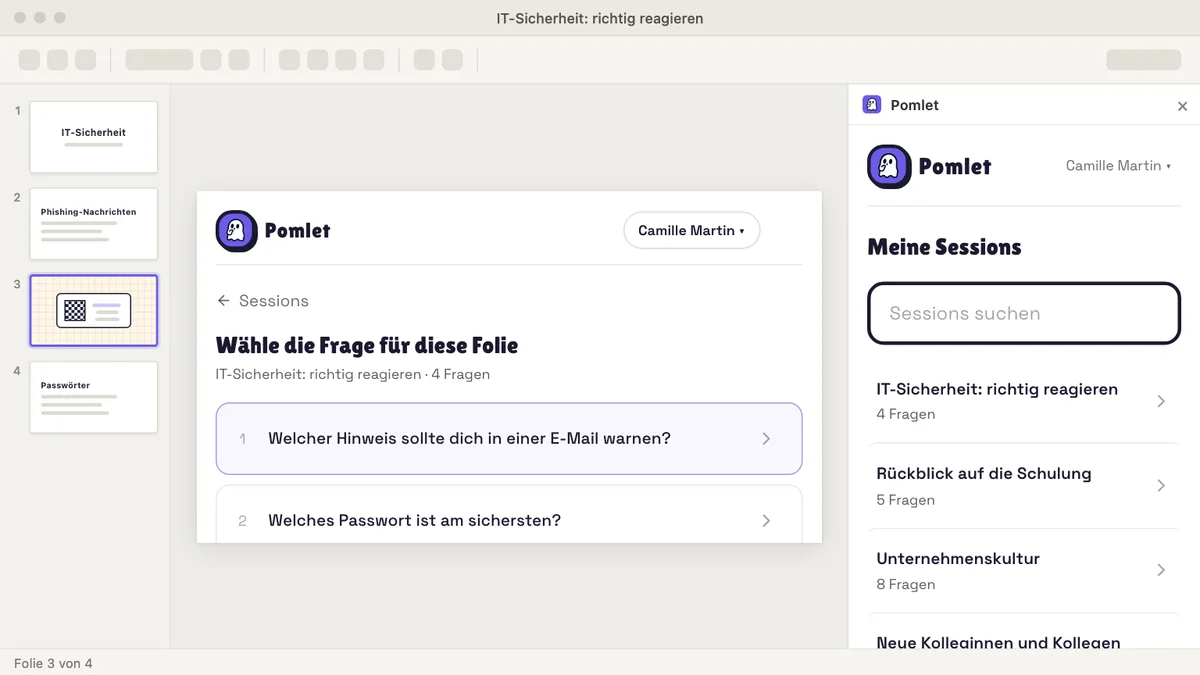
    Wähle eine Session und dann die Frage dieser Folie: Sie zeigt „Frage 1“. Für die nächste Frage duplizierst du die Folie und klickst in der Kopie auf „Frage ändern“. Setz deine anderen Folien dazwischen.

  5. Präsentiere

    Starte die Bildschirmpräsentation. Klicke auf der Fragefolie auf „Spielen“: QR-Code und PIN erscheinen, dazu die Teilnehmenden, sobald sie da sind. Wenn alle da sind, klicke auf „Frage starten“.

  6. Zeig die Ergebnisse und mach weiter

    Die Antworten kommen live an, danach erscheinen die Ergebnisse auf der Folie. Präsentiere weiter: Bei der nächsten Frage klickst du wieder auf „Spielen“. Gleiche PIN, gleiche Teilnehmende, Gesamtpunktzahl.

  7. Beende

    Um das Spiel zu beenden, wechsle zurück in die Normalansicht, öffne das Menü mit deinem Namen und wähle „Spiel beenden“.

Die Wahl der Frage auf der Folie, zwischen den Miniaturen der Präsentation und dem Pomlet-Bereich

Was du brauchst

  • PowerPoint im Web, in einem aktuellen Browser (Edge, Chrome, Firefox oder Safari)
  • PowerPoint für Windows: Microsoft 365 ab Version 2208 oder Office 2024
  • PowerPoint für Mac: ab Version 16.64
  • Ein kostenloses Pomlet-Konto für den Host; nichts für die Teilnehmenden
  • Eine Internetverbindung während der Präsentation

PowerPoint für iPad und Office 2021 können kein Pomlet-Spiel starten.

Häufige Fragen

Ist das Add-In kostenlos?+

Ja. Das Add-In ist kostenlos und in jedem Pomlet-Tarif enthalten. Der kostenlose Tarif erlaubt 8 Teilnehmende pro Spiel; Pro hebt die Grenze auf 1.000 an. In PowerPoint wird nichts verkauft.

Brauche ich ein Konto?+

Ja, als Host: ein kostenloses Pomlet-Konto, das du auf der Folie erstellen kannst. Die Teilnehmenden brauchen kein Konto.

Was brauchen die Teilnehmenden?+

Ein Smartphone, ein Tablet oder einen Computer mit Browser. Sie scannen den QR-Code oder geben die PIN auf pomlet.com/join ein. Keine App zu installieren.

Was geschieht mit meinen Daten und meiner Präsentation?+

Dein Konto wird nie in der Datei gespeichert: Die Präsentation enthält nur Verweise auf deine Fragen. Ihr Inhalt wird nicht an Pomlet gesendet. Die Verbindung gilt acht Stunden. Die Einzelheiten stehen in der Datenschutzerklärung.

Warum eine Datei und nicht der Microsoft Marketplace?+

Pomlet ist noch nicht im Microsoft Marketplace. PowerPoint kann ein Add-In aus seiner Datei hinzufügen: Das bietet diese Seite an, und es funktioniert schon jetzt. Die Datei enthält kein Programm: Sie sagt PowerPoint, https://pomlet.com/powerpoint zu öffnen.

Meine Schule oder mein Unternehmen sperrt Add-Ins. Was kann ich tun?+

Deine Organisation kann persönliche Add-Ins abschalten. Schick diese Seite an deine Microsoft-365-Administration: Sie kann Pomlet für alle oder nur für deine Gruppe installieren. Bis dahin moderierst du deine Sessions auf pomlet.com, in einem anderen Fenster.

Kann ich meine Präsentation teilen?+

Ja. Die Datei gibt nie Zugriff auf dein Konto. Wer sie öffnet, installiert das Add-In, verbindet das eigene Pomlet-Konto und wählt eigene Sessions.

Welche Fragetypen funktionieren?+

Einfach- und Mehrfachauswahl, wahr oder falsch, Reihenfolge, offene Antwort, Umfrage, Wortwolke, Skala, Ideenwand und Minispiele.

Bei Problemen

Der Pomlet-Player fehlt in der Liste der Add-Ins+

Beende PowerPoint vollständig und öffne es wieder. Prüfe auf dem Mac, dass die Datei auf .xml endet und im Ordner wef liegt. Prüfe unter Windows, dass „Im Menü anzeigen“ aktiviert und der Netzwerkpfad genau richtig ist.

Das Add-In ist aus PowerPoint im Web verschwunden+

PowerPoint im Web speichert ein hochgeladenes Add-In in deinem Browser. Nachdem du die Browserdaten gelöscht hast, in einem privaten Fenster oder in einem anderen Browser lädst du die Datei erneut hoch.

„Mein Add-In hochladen“ fehlt oder wird abgelehnt+

Deine Organisation erlaubt vielleicht keine persönlichen Add-Ins. Bitte deine Microsoft-365-Administration, Pomlet zu installieren (siehe „Microsoft-365-Administration“).

Die Folie bleibt leer+

Prüfe deine Internetverbindung und ob sich pomlet.com in deinem Browser öffnet: Manche Netzwerke filtern Websites, die sie nicht kennen. Schließe die Präsentation dann und öffne sie wieder.

Das Anmeldefenster lehnt Google ab oder schließt sich+

Klicke auf „In meinem Browser öffnen“: Derselbe Code funktioniert in deinem gewohnten Browser, der oft schon bei Pomlet angemeldet ist.

„Diese PowerPoint-Version kann kein Pomlet-Spiel öffnen“+

Dein PowerPoint ist zu alt (Office 2021) oder es ist PowerPoint für iPad. Aktualisiere es oder nutze PowerPoint im Web.

Es gibt keine Schaltfläche „Frage hinzufügen“+

Das ist beim Add-In, das aus seiner Datei installiert wurde, normal: Dupliziere die Folie und klicke in der Kopie auf „Frage ändern“.

Jemand anderes sieht in meiner Datei „Add-In nicht verfügbar“+

Wer die Datei öffnet, muss das Add-In ebenfalls installieren: Schick diese Seite weiter. Bleibt die Meldung danach, den Pomlet-Player auf dieser Folie erneut einfügen und die Frage wählen.

Bereit für deine nächste Präsentation?

Lade das Add-In herunter, erstelle dein kostenloses Konto und stell deine erste Live-Frage.

Microsoft, Microsoft 365 und PowerPoint sind Marken von Microsoft. Pomlet ist weder mit Microsoft verbunden noch von Microsoft empfohlen.