Ir al contenido principal
Complemento gratuito para PowerPoint
Cuestionarios y encuestas en directo en tus diapositivas de PowerPoint

Añade un cuestionario, una encuesta o una nube de palabras a una diapositiva. Durante la presentación, los participantes escanean un código QR y responden desde el teléfono, sin cuenta ni aplicación; los resultados aparecen en tu presentación.

Gratis · un solo archivo pequeño · PowerPoint para la Web, Windows y Mac

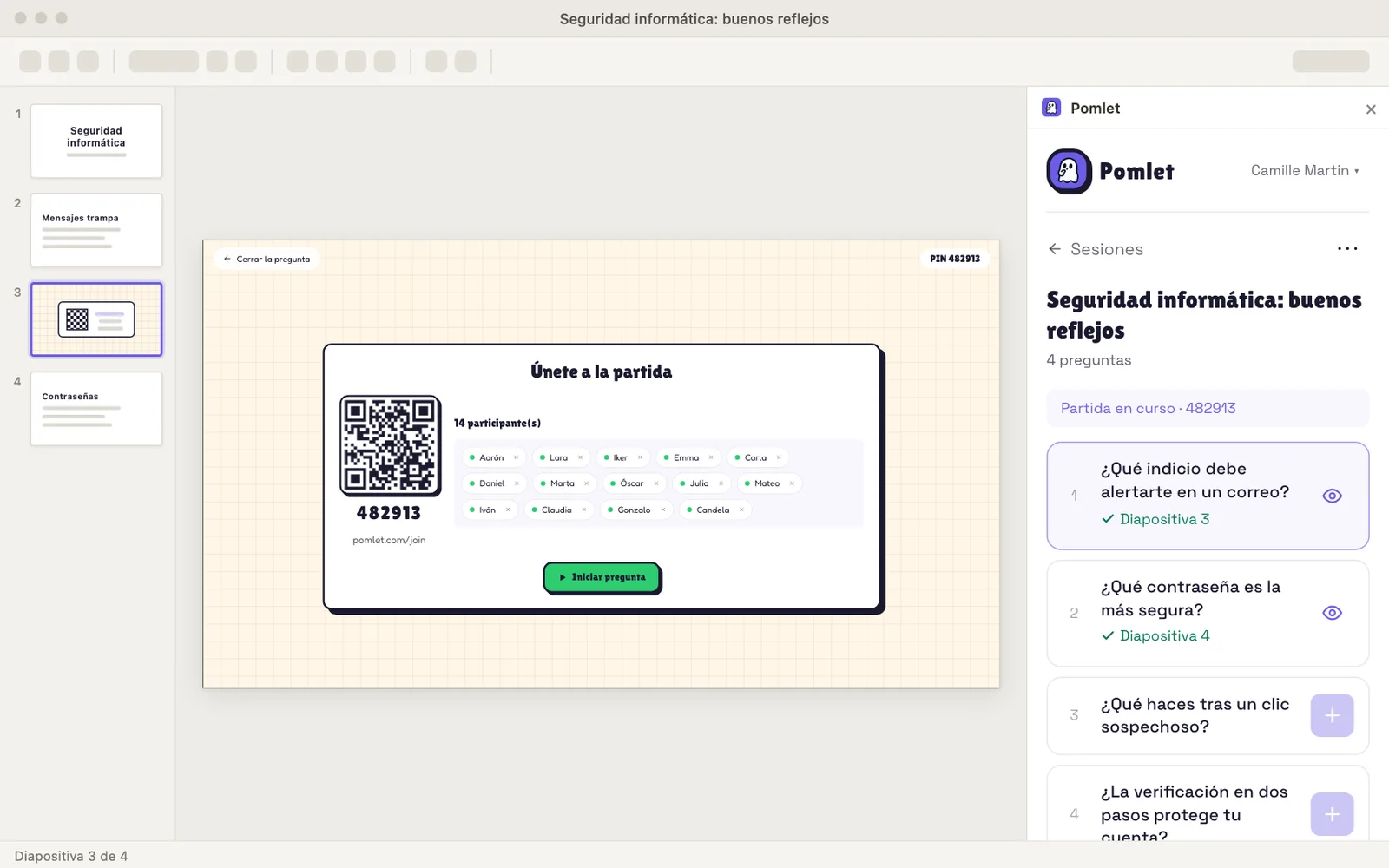
Una presentación abierta: las miniaturas de las diapositivas a la izquierda, la sala de espera de Pomlet con el código QR y el PIN en la diapositiva, y el panel Pomlet a la derecha
El Reproductor Pomlet en la diapositiva y, a la derecha, el panel Pomlet opcional.

Tu público responde, tu diapositiva muestra los resultados

Una pregunta por diapositiva, elegida entre tus sesiones de Pomlet. Sigues presentando desde PowerPoint.

Cuestionarios en directo

Opción única o múltiple, verdadero o falso, ordenación: las respuestas llegan en directo y después aparecen la respuesta correcta y la clasificación en la diapositiva.

Encuestas

Pide una opinión o un voto y muestra el reparto a toda la sala, en la misma diapositiva.

Nubes de palabras

Recoge una palabra o una respuesta corta de cada persona: las más frecuentes crecen a medida que llegan.

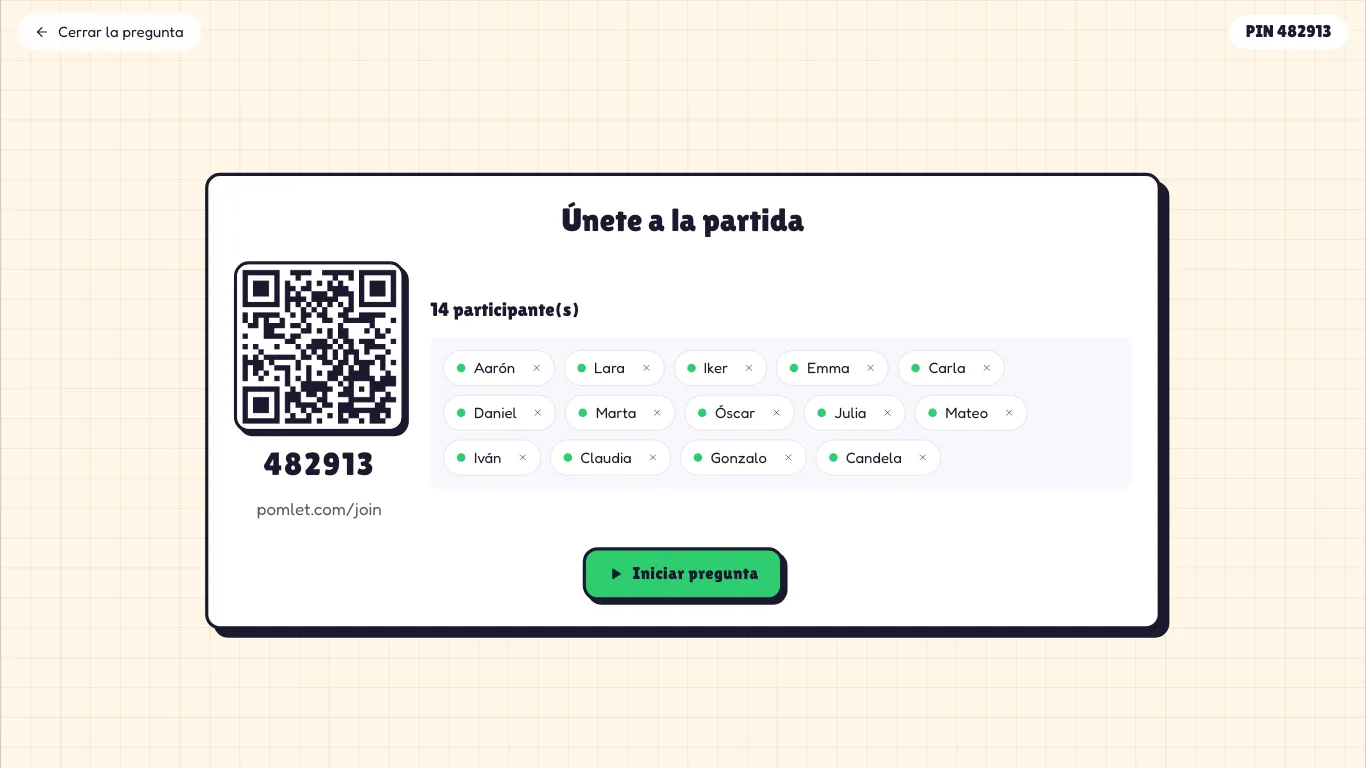
Una pregunta de Pomlet en una diapositiva de PowerPoint, con el código QR y el PIN para unirse
Durante la presentación, la diapositiva muestra el código QR, el PIN y los participantes a medida que llegan.

Los participantes se unen desde cualquier teléfono, tableta u ordenador: código QR o PIN en pomlet.com/join, sin cuenta ni aplicación. El PIN, los participantes y los puntos se mantienen de una diapositiva de pregunta a la siguiente.

Pensado para quienes presentan

Docentes

Comprueba la comprensión en mitad de la clase, sin salir de tus diapositivas.

Formadores

Abre una formación con una dinámica para romper el hielo y cierra un módulo con un cuestionario rápido.

Charlas y eventos

Haz una pregunta a la sala y muestra las respuestas en la pantalla grande.

Reuniones de equipo

Recoge opiniones y votos en reuniones generales, talleres o sesiones de acogida.

Instálalo en cinco minutos

Pomlet aún no está en Microsoft Marketplace. PowerPoint permite añadir un complemento a partir de su archivo: descárgalo una vez y sigue los pasos de tu PowerPoint.

Descargar el complemento

Este archivo (un manifiesto) indica a PowerPoint dónde encontrar Pomlet. No contiene ningún programa ni datos personales.

Los nombres de los menús pueden variar ligeramente según la versión y el idioma de PowerPoint.

PowerPoint para la Web

Lo más rápido: no se instala nada en el ordenador. Funciona con una cuenta de Microsoft personal y con una cuenta profesional o educativa.

  1. Descarga el complemento (el archivo pomlet-powerpoint.xml).
  2. Abre una presentación en PowerPoint para la Web (office.com o OneDrive).
  3. Selecciona Inicio → Complementos y después Más configuración.
  4. En el cuadro de diálogo Complementos de Office, selecciona Cargar mi complemento, elige el archivo descargado y confirma.
  5. El Reproductor Pomlet se abre en la diapositiva: continúa en «Usar el complemento», más abajo.
  1. Inicio
  2. Complementos
  3. Más configuración
  4. Cargar mi complemento
El camino en PowerPoint para la Web

PowerPoint para la Web guarda el complemento en tu navegador. Después de borrar los datos del navegador, en una ventana privada o en otro navegador, vuelve a cargar el archivo.
PowerPoint para Mac

Versión 16.64 o posterior. Copias el archivo una vez en la carpeta de complementos de PowerPoint.

  1. Descarga el complemento (el archivo pomlet-powerpoint.xml).
  2. En el Finder, pulsa ⇧⌘G (Ir a la carpeta), pega ~/Library/Containers/com.microsoft.Powerpoint/Data/Documents y confirma.
  3. Abre la carpeta wef. Si no existe, créala ahí, con ese nombre exacto.
  4. Copia el archivo descargado en la carpeta wef.
  5. Cierra PowerPoint por completo (⌘Q), vuelve a abrirlo y abre una presentación.
  6. Selecciona Inicio → Complementos y después Reproductor Pomlet.
  1. Finder
  2. Ir a la carpeta (⇧⌘G)
  3. …/Documents/wef
  4. pomlet-powerpoint.xml
  1. PowerPoint
  2. Inicio
  3. Complementos
  4. Reproductor Pomlet
La carpeta y después el menú de PowerPoint para Mac

PowerPoint para Windows

Microsoft 365 versión 2208 o posterior, u Office 2024. Windows añade complementos desde una carpeta compartida en la que confías una vez.

  1. Crea una carpeta, por ejemplo Documentos\Pomlet, y coloca en ella el archivo descargado.
  2. Compártela: clic derecho en la carpeta → Propiedades → pestaña Compartir → Compartir, añádete y después Compartir. Anota la ruta de red que aparece, por ejemplo \\TU-PC\Pomlet.
  3. En PowerPoint: Archivo → Opciones → Centro de confianza → Configuración del Centro de confianza → Catálogos de complementos de confianza.
  4. Pega la ruta de red en Dirección URL del catálogo, selecciona Agregar catálogo, marca Mostrar en menú y después Aceptar dos veces.
  5. Cierra y vuelve a abrir PowerPoint, y abre una presentación.
  6. Selecciona Inicio → Complementos → Avanzadas, elige CARPETA COMPARTIDA en la parte superior del cuadro de diálogo, después Reproductor Pomlet y Agregar.
  1. Archivo
  2. Opciones
  3. Centro de confianza
  4. Catálogos de complementos de confianza
  1. Inicio
  2. Complementos
  3. Avanzadas
  4. CARPETA COMPARTIDA
Confiar en la carpeta y después insertar el complemento

Microsoft presenta este método de la carpeta compartida sobre todo para pruebas. En un centro educativo o una empresa, lo más sencillo es pedir la instalación a tu administrador de Microsoft 365. También puedes presentar con PowerPoint para la Web.

Administradores de Microsoft 365: para todo el centro o la empresa

Instala Pomlet una sola vez para todo el mundo o para algunos grupos. Los usuarios lo encuentran en PowerPoint sin hacer nada.

  1. En el centro de administración de Microsoft 365, selecciona Configuración → Aplicaciones integradas y después Cargar aplicaciones personalizadas.
  2. Elige Complemento de Office como tipo de aplicación y después indica el enlace del archivo de abajo, o carga el archivo para administradores.
  3. Elige quién lo recibe: toda la organización, algunos usuarios o grupos, o solo tú para probarlo primero. Termina la implementación.
  4. El complemento puede tardar hasta 24 horas en aparecer en PowerPoint.
  1. admin.microsoft.com
  2. Configuración
  3. Aplicaciones integradas
  4. Cargar aplicaciones personalizadas
El camino en el centro de administración de Microsoft 365

Enlace del archivo para el administrador

https://pomlet.com/office/admin/pomlet-player.xml

Archivos para administradores:

Microsoft exige licencias de Microsoft 365 Business, Enterprise o Education con Exchange Online. Estos archivos contienen el mismo complemento; sus diapositivas remiten al catálogo de tu organización.

Usar el complemento, paso a paso

Prepara tus preguntas en Pomlet; después, todo ocurre en PowerPoint.

  1. Prepara una sesión

    Crea una sesión en pomlet.com con tus preguntas (cuestionario, encuesta, nube de palabras…) o parte de una plantilla. Basta con una cuenta gratuita.

  2. Inserta el complemento

    En tu presentación, ve a la diapositiva que quieras y selecciona Inicio → Complementos → Reproductor Pomlet. El complemento ocupa la diapositiva.

  3. Conecta tu cuenta

    Pulsa «Conectar mi cuenta Pomlet»: aparece un código. Pulsa «Abrir conexión» (o «Abrir en mi navegador»), inicia sesión o crea una cuenta gratuita, escribe el código y pulsa «Autorizar este complemento». La conexión dura ocho horas.

  4. Elige la pregunta

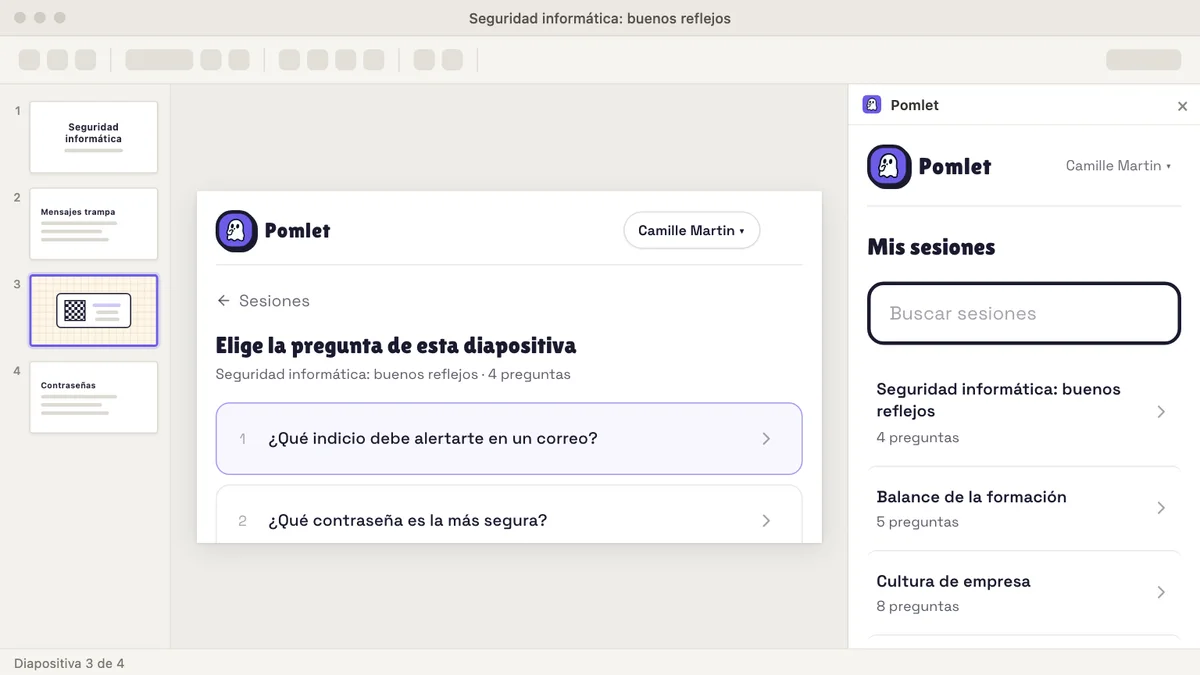
    Elige una sesión y después la pregunta de esta diapositiva: muestra «Pregunta 1». Para la siguiente pregunta, duplica la diapositiva y pulsa «Cambiar la pregunta» en la copia. Intercala tus otras diapositivas.

  5. Presenta

    Inicia la presentación. En la diapositiva de la pregunta, pulsa «Jugar»: aparecen el código QR y el PIN, con los participantes a medida que llegan. Cuando estén todos, pulsa «Iniciar pregunta».

  6. Muestra los resultados y sigue

    Las respuestas llegan en directo y después los resultados aparecen en la diapositiva. Continúa tu presentación: en la siguiente pregunta, vuelve a pulsar «Jugar». Mismo PIN, mismos participantes, puntuación acumulada.

  7. Termina

    Para detener la partida, vuelve a la vista Normal, abre el menú con tu nombre y elige «Terminar partida».

La elección de la pregunta en la diapositiva, entre las miniaturas de la presentación y el panel Pomlet

Qué necesitas

  • PowerPoint para la Web, en un navegador reciente (Edge, Chrome, Firefox o Safari)
  • PowerPoint para Windows: Microsoft 365 versión 2208 o posterior, u Office 2024
  • PowerPoint para Mac: versión 16.64 o posterior
  • Una cuenta de Pomlet gratuita para el anfitrión; nada para los participantes
  • Una conexión a Internet durante la presentación

PowerPoint para iPad y Office 2021 no pueden iniciar una partida de Pomlet.

Preguntas frecuentes

¿El complemento es gratuito?+

Sí. El complemento es gratuito y está incluido en todos los planes de Pomlet. El plan gratuito admite 8 participantes por partida; Pro amplía el límite a 1000. No se vende nada dentro de PowerPoint.

¿Necesito una cuenta?+

Sí, como anfitrión: una cuenta de Pomlet gratuita, que puedes crear desde la diapositiva. Los participantes no necesitan cuenta.

¿Qué necesitan los participantes?+

Un teléfono, una tableta o un ordenador con navegador. Escanean el código QR o escriben el PIN en pomlet.com/join. No hay que instalar ninguna aplicación.

¿Qué pasa con mis datos y mi presentación?+

Tu cuenta nunca se guarda en el archivo: la presentación solo contiene referencias a tus preguntas. Su contenido no se envía a Pomlet. La conexión dura ocho horas. Los detalles están en la política de privacidad.

¿Por qué un archivo y no Microsoft Marketplace?+

Pomlet aún no está en Microsoft Marketplace. PowerPoint permite añadir un complemento a partir de su archivo: es lo que ofrece esta página, y funciona desde ya. El archivo no contiene ningún programa: indica a PowerPoint que abra https://pomlet.com/powerpoint.

Mi centro o mi empresa bloquea los complementos. ¿Qué hago?+

Tu organización puede desactivar los complementos personales. Envía esta página a tu administrador de Microsoft 365: puede instalar Pomlet para todo el mundo o solo para tu grupo. Mientras tanto, dirige tus sesiones desde pomlet.com, en otra ventana.

¿Puedo compartir mi presentación?+

Sí. El archivo nunca da acceso a tu cuenta. Quien lo abre instala el complemento y conecta su propia cuenta de Pomlet; elige sus propias sesiones.

¿Qué tipos de preguntas funcionan?+

Opción única y múltiple, verdadero o falso, ordenación, respuesta abierta, encuesta, nube de palabras, escala, muro de ideas y minijuegos.

Si algo falla

El Reproductor Pomlet no aparece en la lista de complementos+

Cierra PowerPoint por completo y vuelve a abrirlo. En Mac, comprueba que el archivo termina en .xml y está en la carpeta wef. En Windows, comprueba que «Mostrar en menú» está marcado y que la ruta de red es exacta.

El complemento ha desaparecido de PowerPoint para la Web+

PowerPoint para la Web guarda el complemento cargado en tu navegador. Después de borrar los datos del navegador, en una ventana privada o en otro navegador, vuelve a cargar el archivo.

«Cargar mi complemento» no aparece o se rechaza+

Puede que tu organización no permita los complementos personales. Pide a tu administrador de Microsoft 365 que instale Pomlet (ver «Administradores de Microsoft 365»).

La diapositiva se queda en blanco+

Comprueba tu conexión a Internet y que pomlet.com se abre en tu navegador: algunas redes filtran los sitios que no conocen. Después cierra la presentación y vuelve a abrirla.

La ventana de conexión rechaza Google o se cierra+

Pulsa «Abrir en mi navegador»: el mismo código funciona en tu navegador habitual, que a menudo ya tiene la sesión de Pomlet iniciada.

«Esta versión de PowerPoint no puede abrir una partida de Pomlet»+

Tu PowerPoint es demasiado antiguo (Office 2021) o es PowerPoint para iPad. Actualízalo o usa PowerPoint para la Web.

No hay botón «Añadir una pregunta»+

Es normal con el complemento instalado a partir de su archivo: duplica la diapositiva y pulsa «Cambiar la pregunta» en la copia.

Un compañero ve «complemento no disponible» en mi archivo+

También tiene que instalar el complemento: envíale esta página. Si el mensaje sigue después, que vuelva a insertar el Reproductor Pomlet en esa diapositiva y elija la pregunta.

¿Listo para tu próxima presentación?

Descarga el complemento, crea tu cuenta gratuita y haz tu primera pregunta en directo.

Microsoft, Microsoft 365 y PowerPoint son marcas de Microsoft. Pomlet no está afiliado a Microsoft ni recomendado por Microsoft.