Aller au contenu principal
Complément PowerPoint gratuit
Des quiz et des sondages en direct dans vos diapositives PowerPoint

Ajoutez un quiz, un sondage ou un nuage de mots à une diapositive. Pendant le diaporama, vos participants scannent un QR code et répondent sur leur téléphone, sans compte ni application ; les résultats s’affichent dans votre présentation.

Gratuit · un seul petit fichier · PowerPoint sur le Web, Windows et Mac

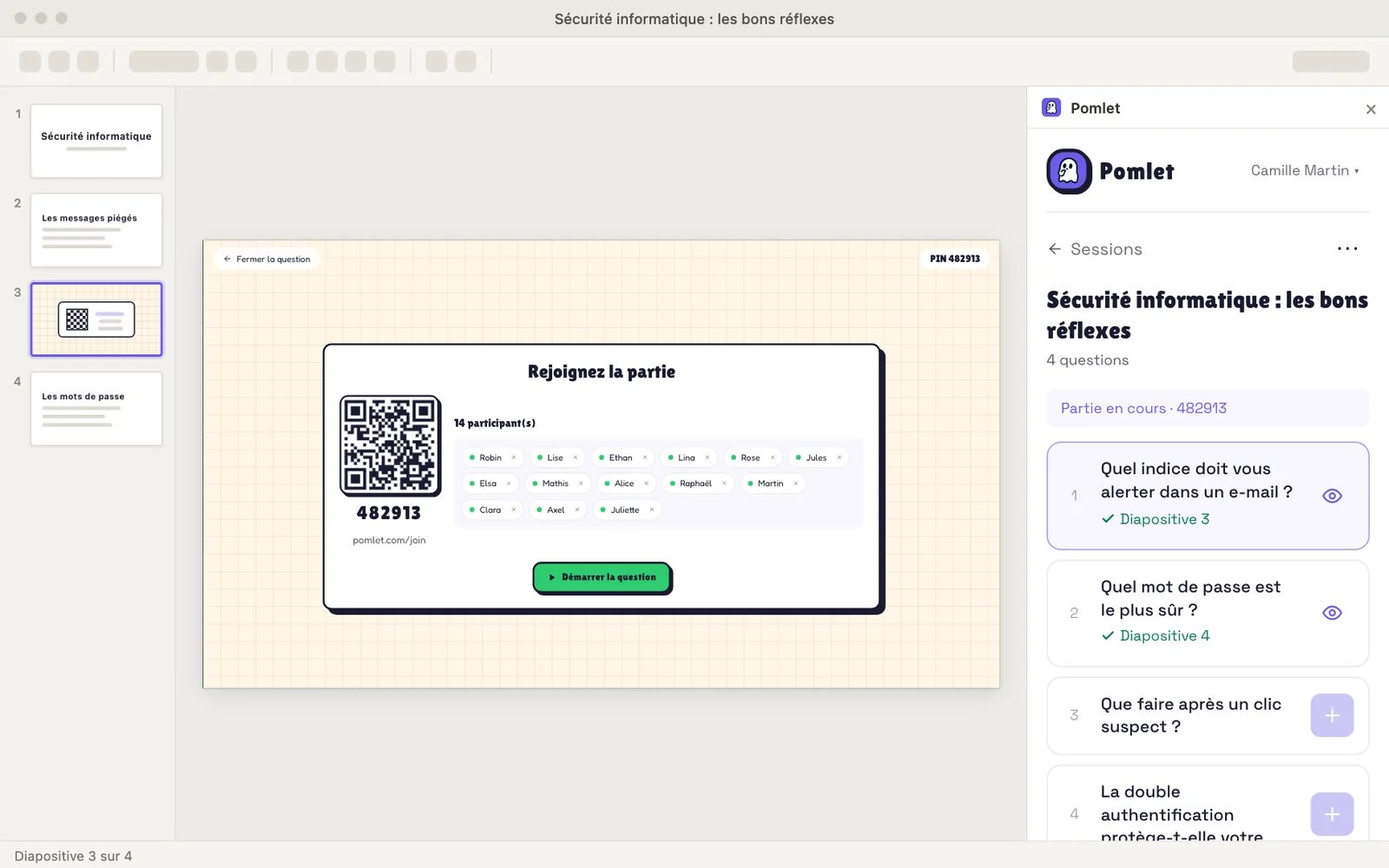
Une présentation ouverte : les miniatures des diapositives à gauche, la salle d’attente Pomlet avec le QR code et le PIN dans la diapositive, et le volet Pomlet à droite
Le Lecteur Pomlet dans la diapositive et, à droite, le volet Pomlet (facultatif).

Votre public répond, votre diapositive montre les résultats

Une question par diapositive, choisie dans vos sessions Pomlet. Vous continuez à présenter depuis PowerPoint.

Quiz en direct

Choix unique ou multiple, vrai ou faux, mise en ordre : les réponses arrivent en direct, puis la bonne réponse et le classement s’affichent dans la diapositive.

Sondages

Demandez un avis ou un vote et montrez la répartition à toute la salle, dans la même diapositive.

Nuages de mots

Recueillez un mot ou une réponse courte de chacun : les plus fréquents grossissent à mesure qu’ils arrivent.

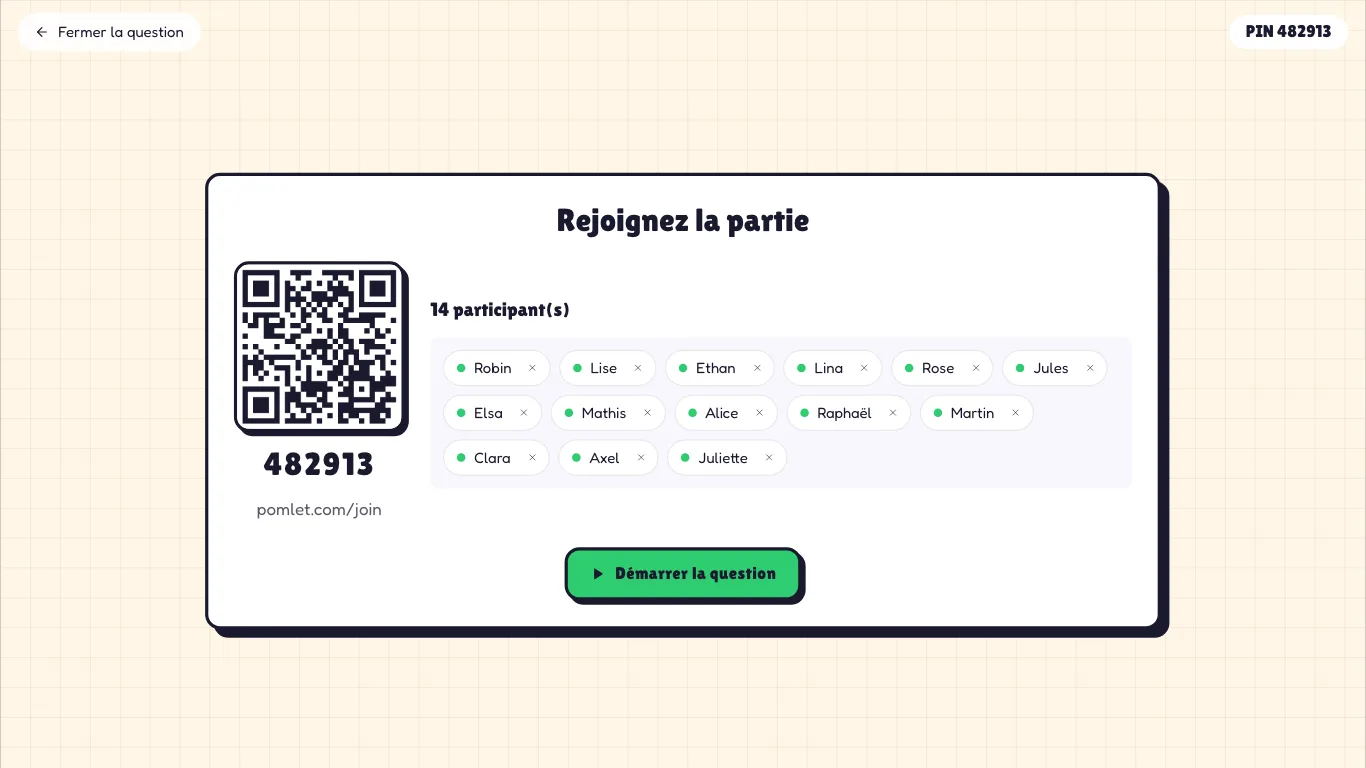
Une question Pomlet dans une diapositive PowerPoint, avec le QR code et le PIN pour rejoindre
Pendant le diaporama, la diapositive affiche le QR code, le PIN et les participants à mesure qu’ils arrivent.

Les participants rejoignent depuis n’importe quel téléphone, tablette ou ordinateur : QR code ou PIN sur pomlet.com/join, sans compte ni application. Le PIN, les participants et les scores restent les mêmes d’une diapositive de question à l’autre.

Pensé pour celles et ceux qui présentent

Enseignants

Vérifiez la compréhension au milieu d’un cours, sans quitter vos diapositives.

Formateurs

Ouvrez une formation par un brise-glace, terminez un module par un quiz rapide.

Conférences et événements

Posez une question à la salle et affichez les réponses sur grand écran.

Réunions d’équipe

Recueillez avis et votes en réunion plénière, en atelier ou lors d’un accueil.

Installez-le en cinq minutes

Pomlet n’est pas encore dans Microsoft Marketplace. PowerPoint permet d’ajouter un complément à partir de son fichier : téléchargez-le une fois, puis suivez les étapes de votre PowerPoint.

Télécharger le complément

Ce fichier (un manifeste) indique à PowerPoint où trouver Pomlet. Il ne contient ni programme ni donnée personnelle.

Les noms des menus peuvent varier légèrement selon la version et la langue de PowerPoint.

PowerPoint sur le Web

Le plus rapide : rien à installer sur l’ordinateur. Fonctionne avec un compte Microsoft personnel comme avec un compte professionnel ou scolaire.

  1. Téléchargez le complément (le fichier pomlet-powerpoint.xml).
  2. Ouvrez une présentation dans PowerPoint sur le Web (office.com ou OneDrive).
  3. Sélectionnez Accueil → Compléments, puis Autres paramètres.
  4. Dans la fenêtre Compléments Office, sélectionnez Charger mon complément, choisissez le fichier téléchargé et validez.
  5. Le Lecteur Pomlet s’ouvre dans la diapositive : passez à « Utiliser le complément » plus bas.
  1. Accueil
  2. Compléments
  3. Autres paramètres
  4. Charger mon complément
Le chemin dans PowerPoint sur le Web

PowerPoint sur le Web garde le complément dans votre navigateur. Après avoir effacé les données du navigateur, dans une fenêtre privée ou dans un autre navigateur, chargez de nouveau le fichier.
PowerPoint pour Mac

Version 16.64 ou plus récente. Vous copiez une fois le fichier dans le dossier des compléments de PowerPoint.

  1. Téléchargez le complément (le fichier pomlet-powerpoint.xml).
  2. Dans le Finder, appuyez sur ⇧⌘G (Aller au dossier), collez ~/Library/Containers/com.microsoft.Powerpoint/Data/Documents et validez.
  3. Ouvrez le dossier wef. S’il n’existe pas, créez-le à cet endroit, avec ce nom exact.
  4. Copiez le fichier téléchargé dans le dossier wef.
  5. Quittez complètement PowerPoint (⌘Q), rouvrez-le et ouvrez une présentation.
  6. Sélectionnez Accueil → Compléments, puis Lecteur Pomlet.
  1. Finder
  2. Aller au dossier (⇧⌘G)
  3. …/Documents/wef
  4. pomlet-powerpoint.xml
  1. PowerPoint
  2. Accueil
  3. Compléments
  4. Lecteur Pomlet
Le dossier, puis le menu de PowerPoint pour Mac

PowerPoint pour Windows

Microsoft 365 version 2208 ou plus récente, ou Office 2024. Windows ajoute les compléments depuis un dossier partagé que vous approuvez une fois.

  1. Créez un dossier, par exemple Documents\Pomlet, et placez-y le fichier téléchargé.
  2. Partagez-le : clic droit sur le dossier → Propriétés → onglet Partage → Partager, ajoutez-vous, puis Partager. Notez le chemin réseau affiché, par exemple \\VOTRE-PC\Pomlet.
  3. Dans PowerPoint : Fichier → Options → Centre de gestion de la confidentialité → Paramètres du Centre de gestion de la confidentialité → Catalogues de compléments approuvés.
  4. Collez le chemin réseau dans URL du catalogue, sélectionnez Ajouter un catalogue, cochez Afficher dans le menu, puis OK deux fois.
  5. Fermez et rouvrez PowerPoint, puis ouvrez une présentation.
  6. Sélectionnez Accueil → Compléments → Avancé, choisissez DOSSIER PARTAGÉ en haut de la fenêtre, puis Lecteur Pomlet, et validez.
  1. Fichier
  2. Options
  3. Centre de gestion de la confidentialité
  4. Catalogues de compléments approuvés
  1. Accueil
  2. Compléments
  3. Avancé
  4. DOSSIER PARTAGÉ
Approuver le dossier, puis insérer le complément

Microsoft présente cette méthode du dossier partagé surtout pour les essais. Dans une école ou une entreprise, le plus simple est de demander l’installation à votre administrateur Microsoft 365. Vous pouvez aussi présenter avec PowerPoint sur le Web.

Administrateurs Microsoft 365 : pour toute l’école ou l’entreprise

Installez Pomlet une fois pour tout le monde, ou pour certains groupes. Les utilisateurs le trouvent dans PowerPoint sans rien faire.

  1. Dans le centre d’administration Microsoft 365, sélectionnez Paramètres → Applications intégrées, puis Charger des applications personnalisées.
  2. Choisissez le type Complément Office, puis donnez le lien du fichier ci-dessous, ou chargez le fichier pour administrateurs.
  3. Choisissez qui le reçoit : toute l’organisation, certains utilisateurs ou groupes, ou vous seul pour l’essayer d’abord. Terminez le déploiement.
  4. Le complément peut mettre jusqu’à 24 heures à apparaître dans PowerPoint.
  1. admin.microsoft.com
  2. Paramètres
  3. Applications intégrées
  4. Charger des applications personnalisées
Le chemin dans le centre d’administration Microsoft 365

Lien du fichier pour l’administrateur

https://pomlet.com/office/admin/pomlet-player.xml

Fichiers pour administrateurs :

Microsoft demande des licences Microsoft 365 Business, Entreprise ou Éducation avec Exchange Online. Ces fichiers contiennent le même complément ; ses diapositives renvoient au catalogue de votre organisation.

Utiliser le complément, étape par étape

Préparez vos questions dans Pomlet, puis tout se passe dans PowerPoint.

  1. Préparez une session

    Créez une session sur pomlet.com avec vos questions (quiz, sondage, nuage de mots…) ou partez d’un modèle. Un compte gratuit suffit.

  2. Insérez le complément

    Dans votre présentation, placez-vous sur la diapositive voulue et sélectionnez Accueil → Compléments → Lecteur Pomlet. Le complément occupe la diapositive.

  3. Connectez votre compte

    Cliquez sur « Connecter mon compte Pomlet » : un code s’affiche. Cliquez sur « Ouvrir la connexion » (ou « Ouvrir dans mon navigateur »), connectez-vous ou créez un compte gratuit, saisissez le code et cliquez sur « Autoriser ce complément ». La connexion dure huit heures.

  4. Choisissez la question

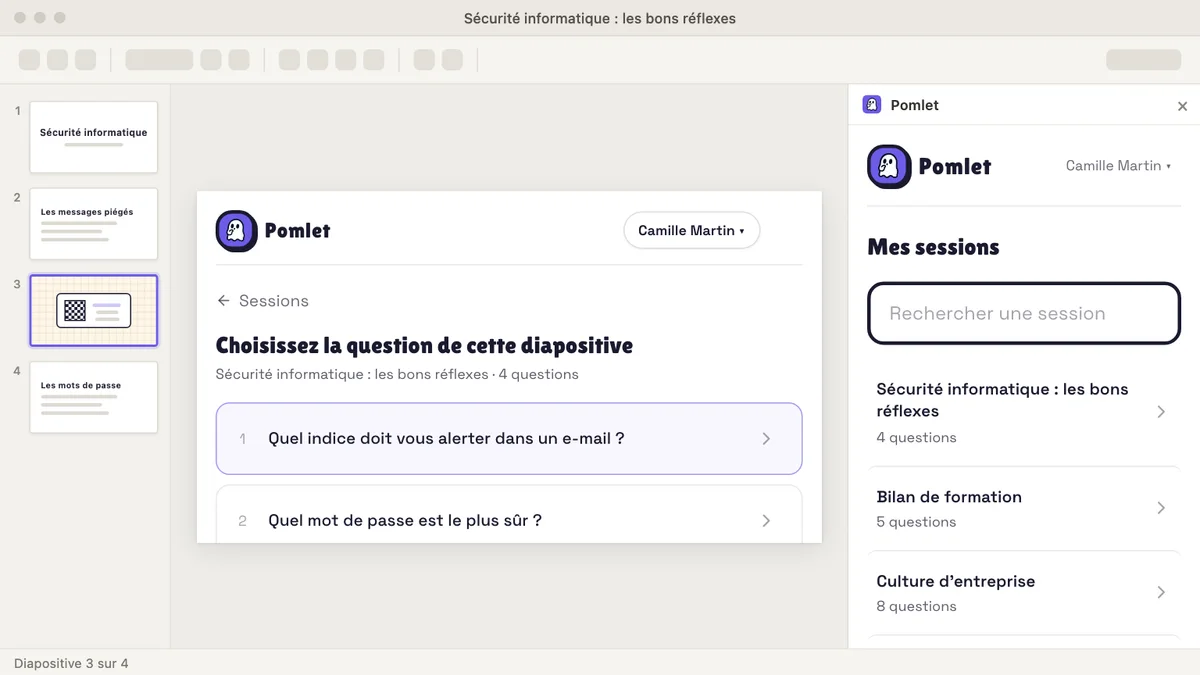
    Choisissez une session, puis la question de cette diapositive : elle affiche « Question 1 ». Pour la question suivante, dupliquez la diapositive et cliquez sur « Changer la question » dans la copie. Intercalez vos autres diapositives.

  5. Présentez

    Lancez le diaporama. Sur la diapositive de question, cliquez sur « Jouer » : le QR code et le PIN s’affichent, avec les participants à mesure qu’ils arrivent. Quand tout le monde est là, cliquez sur « Démarrer la question ».

  6. Montrez les résultats, continuez

    Les réponses arrivent en direct, puis les résultats s’affichent dans la diapositive. Poursuivez votre présentation : à la question suivante, cliquez de nouveau sur « Jouer ». Même PIN, mêmes participants, scores cumulés.

  7. Terminez

    Pour arrêter la partie, revenez en affichage normal, ouvrez le menu à votre nom et choisissez « Terminer la partie ».

Le choix de la question dans la diapositive, entre les miniatures de la présentation et le volet Pomlet

Ce qu’il vous faut

  • PowerPoint sur le Web, dans un navigateur récent (Edge, Chrome, Firefox ou Safari)
  • PowerPoint pour Windows : Microsoft 365 version 2208 ou plus récente, ou Office 2024
  • PowerPoint pour Mac : version 16.64 ou plus récente
  • Un compte Pomlet gratuit pour l’animateur ; rien pour les participants
  • Une connexion Internet pendant la présentation

PowerPoint pour iPad et Office 2021 ne peuvent pas lancer une partie Pomlet.

Questions fréquentes

Le complément est-il gratuit ?+

Oui. Le complément est gratuit et inclus dans toutes les formules Pomlet. La formule gratuite accepte 8 participants par partie ; Pro porte la limite à 1 000. Rien n’est vendu dans PowerPoint.

Faut-il un compte ?+

Oui pour l’animateur : un compte Pomlet gratuit, que vous pouvez créer depuis la diapositive. Les participants n’ont besoin d’aucun compte.

De quoi les participants ont-ils besoin ?+

D’un téléphone, d’une tablette ou d’un ordinateur avec un navigateur. Ils scannent le QR code ou saisissent le PIN sur pomlet.com/join. Aucune application à installer.

Que deviennent mes données et ma présentation ?+

Votre compte n’est jamais enregistré dans le fichier : la présentation ne contient que les références de vos questions. Son contenu n’est pas envoyé à Pomlet. La connexion dure huit heures. Le détail figure dans la politique de confidentialité.

Pourquoi un fichier plutôt que Microsoft Marketplace ?+

Pomlet n’est pas encore dans Microsoft Marketplace. PowerPoint permet d’ajouter un complément à partir de son fichier : c’est ce que propose cette page, et cela fonctionne dès maintenant. Le fichier ne contient aucun programme : il indique à PowerPoint d’ouvrir https://pomlet.com/powerpoint.

Mon école ou mon entreprise bloque les compléments. Que faire ?+

Votre organisation peut désactiver les compléments personnels. Transmettez cette page à votre administrateur Microsoft 365 : il peut installer Pomlet pour tout le monde, ou seulement pour votre groupe. En attendant, animez vos sessions depuis pomlet.com, dans une autre fenêtre.

Puis-je partager ma présentation ?+

Oui. Le fichier ne donne jamais accès à votre compte. La personne qui l’ouvre installe le complément et connecte son propre compte Pomlet ; elle choisit ses propres sessions.

Quels types de questions fonctionnent ?+

Choix unique ou multiple, vrai ou faux, mise en ordre, réponse ouverte, sondage, nuage de mots, échelle, mur d’idées et mini-jeux.

En cas de problème

Le Lecteur Pomlet n’apparaît pas dans la liste des compléments+

Quittez complètement PowerPoint et rouvrez-le. Sur Mac, vérifiez que le fichier se termine par .xml et qu’il est dans le dossier wef. Sur Windows, vérifiez que « Afficher dans le menu » est coché et que le chemin réseau est exact.

Le complément a disparu de PowerPoint sur le Web+

PowerPoint sur le Web garde le complément chargé dans votre navigateur. Après avoir effacé les données du navigateur, dans une fenêtre privée ou dans un autre navigateur, chargez de nouveau le fichier.

« Charger mon complément » est absent ou refusé+

Votre organisation n’autorise peut-être pas les compléments personnels. Demandez à votre administrateur Microsoft 365 d’installer Pomlet (voir « Administrateurs Microsoft 365 »).

La diapositive reste blanche+

Vérifiez votre connexion Internet et que pomlet.com s’ouvre dans votre navigateur : certains réseaux filtrent les sites qu’ils ne connaissent pas. Fermez ensuite la présentation et rouvrez-la.

La fenêtre de connexion refuse Google ou se ferme+

Cliquez sur « Ouvrir dans mon navigateur » : le même code fonctionne dans votre navigateur habituel, souvent déjà connecté à Pomlet.

« Cette version de PowerPoint ne peut pas ouvrir une partie Pomlet »+

Votre PowerPoint est trop ancien (Office 2021) ou il s’agit de PowerPoint pour iPad. Mettez-le à jour, ou utilisez PowerPoint sur le Web.

Il n’y a pas de bouton « Ajouter une question »+

C’est normal pour le complément installé à partir de son fichier : dupliquez la diapositive, puis cliquez sur « Changer la question » dans la copie.

Un collègue voit « complément indisponible » dans mon fichier+

Il doit lui aussi installer le complément : envoyez-lui cette page. Si le message reste ensuite, qu’il insère de nouveau le Lecteur Pomlet dans cette diapositive et choisisse la question.

Prêt pour votre prochaine présentation ?

Téléchargez le complément, créez votre compte gratuit et posez votre première question en direct.

Microsoft, Microsoft 365 et PowerPoint sont des marques de Microsoft. Pomlet n’est ni affilié à Microsoft ni recommandé par Microsoft.