
Retrouver et gérer ses documents
Documents de cette session distingue les fichiers locaux, les liens publics et les documents connectés à Google ou Microsoft. Tous les documents permet de revenir à cette liste. Cliquez sur une miniature pour l’agrandir, en grille comme en liste. Retirer ce document le range dans Documents retirés, où Restaurer permet de le retrouver. Les copies déjà utilisées restent conservées ; le retrait ne libère pas de stockage. Enregistrez la session pour conserver les changements de ses éléments.
Gérer cet import vérifie les changements d’un document connecté ; Vérifier les mises à jour permet aussi de le demander. Les images existantes restent disponibles si la source est inaccessible. Les nouvelles pages ne sont pas ajoutées automatiquement et l’ordre choisi reste conservé. Appliquez puis enregistrez les modifications. Une partie déjà lancée ne change pas. Les liens Google publics sont vérifiés automatiquement au plus une fois par jour ; le bouton Vérifier les mises à jour force la vérification. Remplacer par un fichier local sert de solution de secours et met fin au lien de synchronisation après une conversion réussie.
Cas pratique
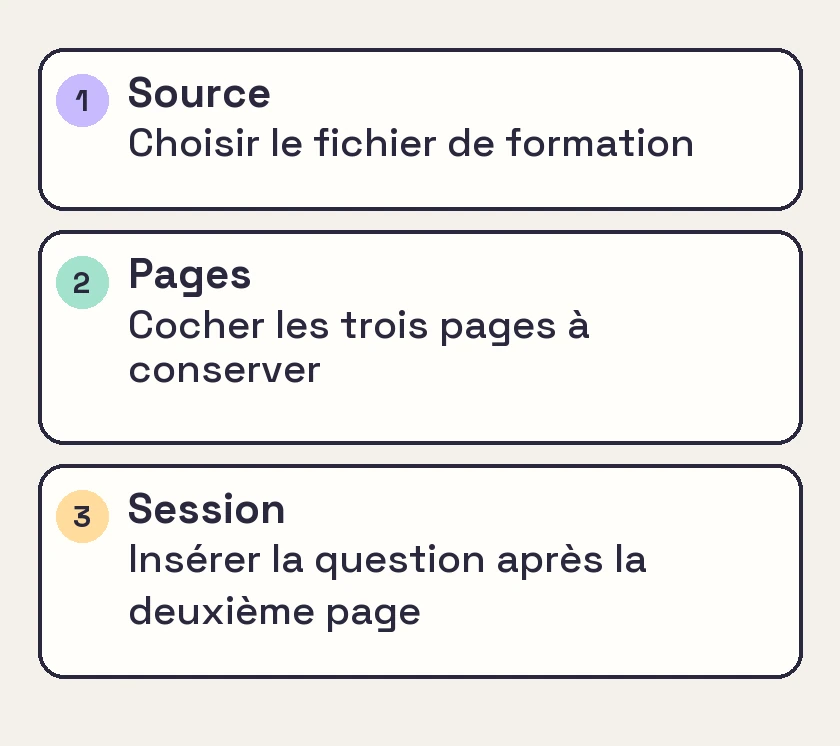
Importer trois pages de théorie et intercaler une question
Voir l’explication
Identifiez la page qui contient la solution et décochez-la ou corrigez le fichier source. Dans l’aperçu, avancez page par page comme le groupe le fera. La première question doit arriver avant la page qui révèle sa réponse.
Modifier un import
Gérer cet import retrouve le document sans le renvoyer. Les avertissements peuvent être fermés avec leur croix. Retirer ce document enlève ses diapositives de la session après confirmation : le fichier source reste disponible et vous pouvez annuler dans l’éditeur. Dans une session que vous avez dupliquée, le document reste celui de la session d’origine : vous pouvez y choisir d’autres pages, et le remplacer depuis la session d’origine. Si une autre personne duplique votre session, elle reçoit les images des diapositives, sans accès à votre document. Le texte d’une diapositive accompagne son image comme description pour les lecteurs d’écran : les participants peuvent donc le lire.
Choisir les pages utiles
Dans l’éditeur, cliquez sur Importer en bas de la liste des éléments. Choisissez un PowerPoint (.pptx ou .ppt), une présentation OpenDocument (.odp), un PDF ou des images PNG, JPG ou WebP. Pour Keynote, exportez d’abord en PDF ou PowerPoint. Un document protégé par un mot de passe doit d’abord être déverrouillé. Aucun élément n’est sélectionné au départ : cochez les pages utiles, ou utilisez Tout sélectionner. Les pages masquées dans le support restent sélectionnables et portent un œil barré.
Un document peut contenir jusqu’à 600 pages et peser 512 Mo. La session finale contient au maximum 100 éléments, questions comprises. Les miniatures servent à choisir ; les images haute résolution sont préparées pour les pages retenues, ce qui peut prendre quelques minutes pour une longue sélection très illustrée. Vous pouvez importer 20 documents par heure et 50 par jour, trois à la fois. Vos documents importés peuvent occuper 5 Go au total, et 5 000 pages peuvent être préparées en haute résolution sur 30 jours.
Intercaler théorie et questions
Par défaut, les pages choisies s’ajoutent à la fin. Activez Afficher les autres éléments de la session pour les déplacer entre vos questions avant de valider. Déplacez la carte entière, ou utilisez Espace puis les flèches au clavier. La vue Liste facilite le rangement ; Grille conserve les grandes miniatures. Décocher une page ne lui fait pas perdre sa place. Les options d’affichage sont mémorisées sur cet appareil. Masquer les diapositives non sélectionnées conserve uniquement les pages retenues du document dans la grille. Vous pouvez importer plusieurs documents dans la même session.
Vérifier le rendu
Les diapositives sont des images fixes : le format d’origine est conservé, sans recadrage ni animations. La qualité est automatique, jusqu’à 2560 pixels sur le grand côté. Si une police manque, l’import indique son remplacement. Pour la meilleure fidélité aux polices et aux effets du logiciel source, exportez-y un PDF puis importez ce PDF. Vérifiez les miniatures avant l’animation.
Dans l’éditeur et les vues d’animation, cliquez sur la diapositive pour l’agrandir. Fermer ou Échap revient à la session. L’image importée ne permet pas de modifier le texte du PowerPoint : modifiez le support d’origine puis remplacez ou actualisez l’import.
Retrouver un document connecté
Choisissez Google Slides / Drive ou OneDrive / SharePoint lorsque le service est activé. Google ouvre un sélecteur limité aux fichiers que vous autorisez ; son autorisation standard peut mentionner l’édition, mais Pomlet lit les fichiers sans les modifier. Un lien Google Slides public est aussi possible si le fichier est téléchargeable sans connexion. Un document privé n’a pas besoin d’être rendu public. Pour SharePoint, indiquez l’adresse du site puis choisissez la bibliothèque ; l’organisation peut refuser cette connexion.
Gérer cet import rouvre le même document et vérifie sa version. Vérifier les mises à jour permet de relancer ce contrôle. Si le support a changé, contrôlez votre sélection puis appliquez-la : l’ordre de la session ne change pas, et les nouvelles pages restent à choisir. Les pages supprimées ou devenues inaccessibles gardent leur ancienne image. Une session en direct déjà lancée conserve sa version de départ. L’export PDF de Google est limité à 10 Mo par son API ; en cas de blocage, exportez le PDF manuellement puis importez-le localement.
Partager une copie et créer avec l’IA
Depuis la bibliothèque, Exporter crée une archive .pomlet.zip si la session contient des diapositives importées. Elle inclut leurs images, sans le document original ni les connexions cloud. Importer une session exportée recrée des copies indépendantes, dans le même ordre. Les autres médias privés ne sont pas inclus dans cette archive. Le PDF d’évaluation imprimable reste centré sur les questions.
Créer avec l’IA accepte aussi un PPTX : son texte est lu dans le navigateur, sans conversion d’images. Les notes et les fichiers embarqués ne sont pas utilisés. La limite est de 15 Mo et les 100 premières diapositives sont lues ; seule une partie du texte extrait alimente ensuite la génération, selon ses limites habituelles. Un support composé uniquement d’images peut ne fournir aucun texte exploitable.