
Associer votre propre téléviseur
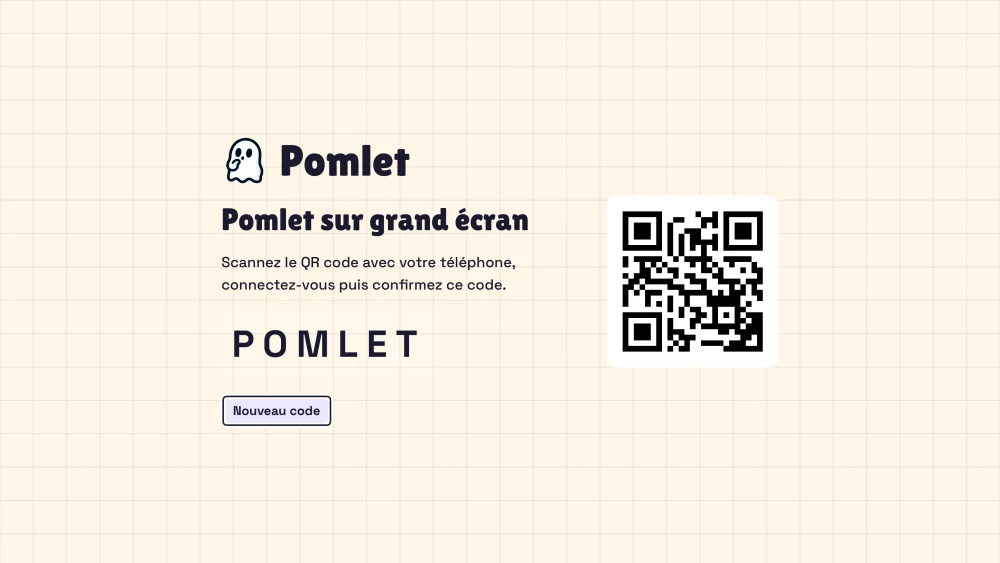
Ouvrez Pomlet sur l’Apple TV. Avec votre téléphone, scannez le QR code d’association affiché sur ce téléviseur. Connectez-vous, comparez le code de la page de confirmation à celui de la TV et confirmez la demande que vous venez d’initier.
Cas pratique
Reconnaître les deux QR codes du téléviseur
Voir l’explication
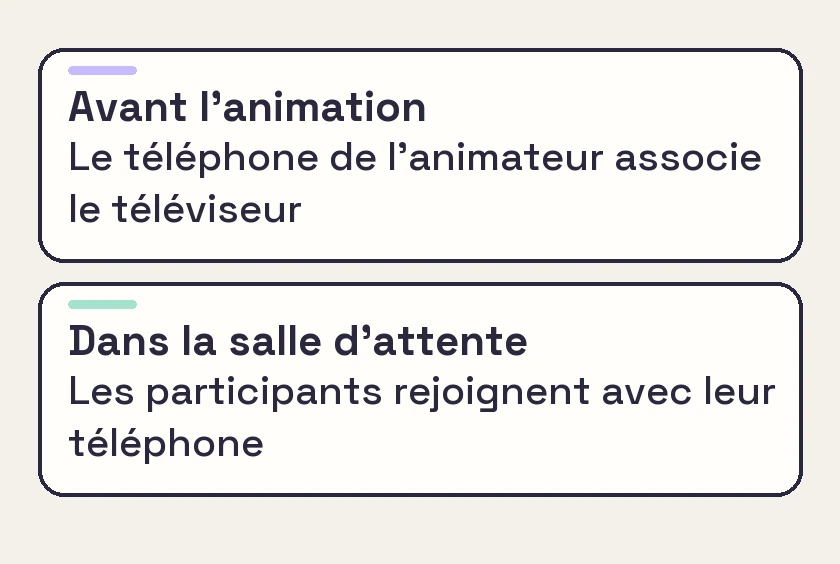
Le téléviseur affiche encore l’association du compte. L’animateur termine cette étape sur son propre téléphone, choisit la session dans la bibliothèque TV, puis ouvre la salle d’attente. Le public peut alors scanner le QR de participation.
Retrouver la session à projeter
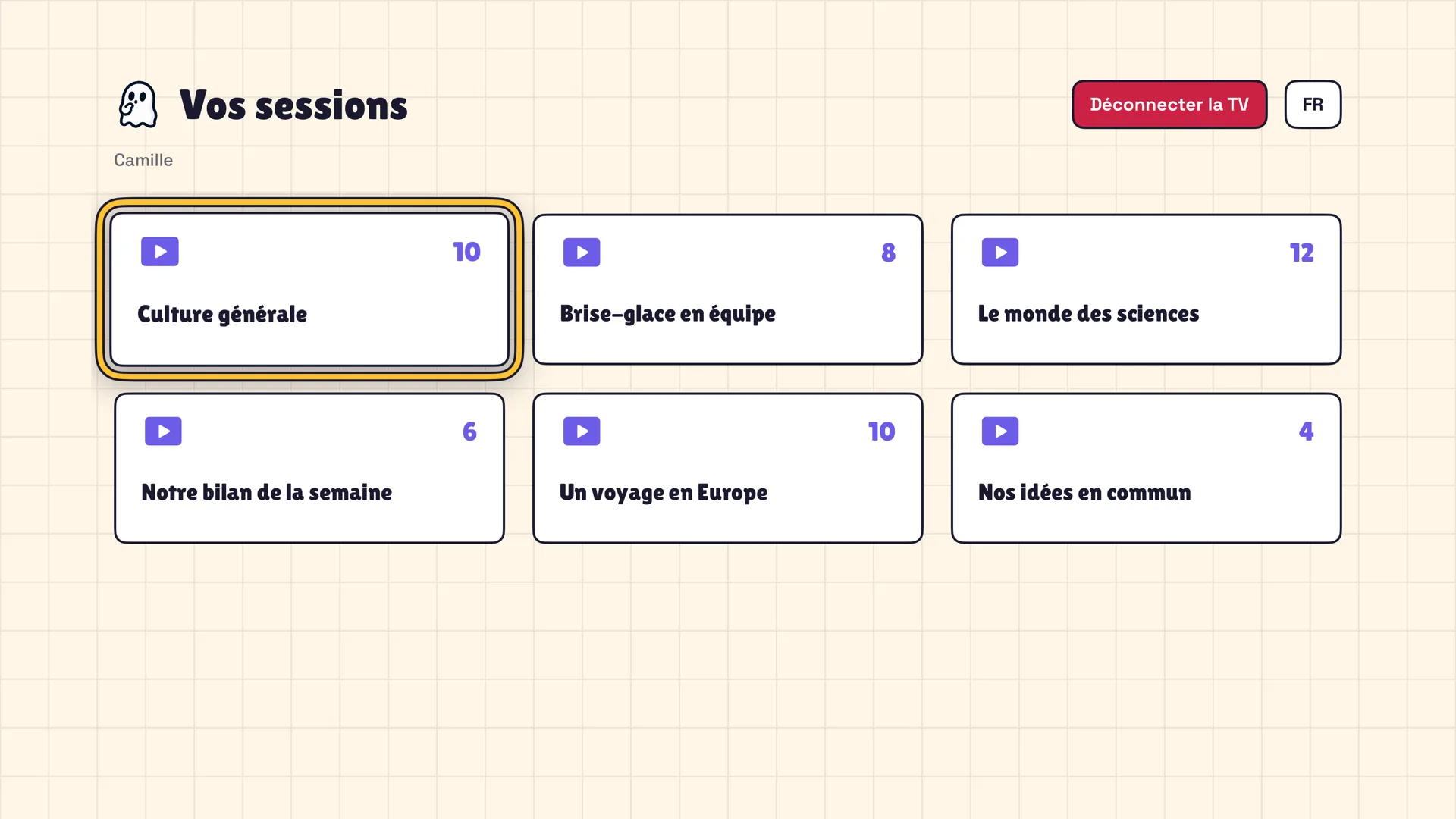
La bibliothèque apparaît après l’association. Repérez le titre de la session préparée et ouvrez sa fiche avec la télécommande. La liste se met à jour d’elle-même : une session créée ou lancée ailleurs apparaît en quelques secondes. Si elle manque, vérifiez sur votre téléphone le compte qui possède la session et celui qui a autorisé le téléviseur. Si vous rangez vos sessions dans des dossiers, choisissez-en un en haut de la liste ; « Tous » les affiche à nouveau toutes.
Choisir le mode avant d’inviter le groupe
En Classique, chaque participant joue pour son propre score. En Équipes, vérifiez la répartition avant la première question. Avec Élimination, prévenez le public qu’une erreur peut mettre fin à sa participation active. Faites la répétition dans le mode que vous utiliserez le jour venu.
Ouvrir la salle d’attente
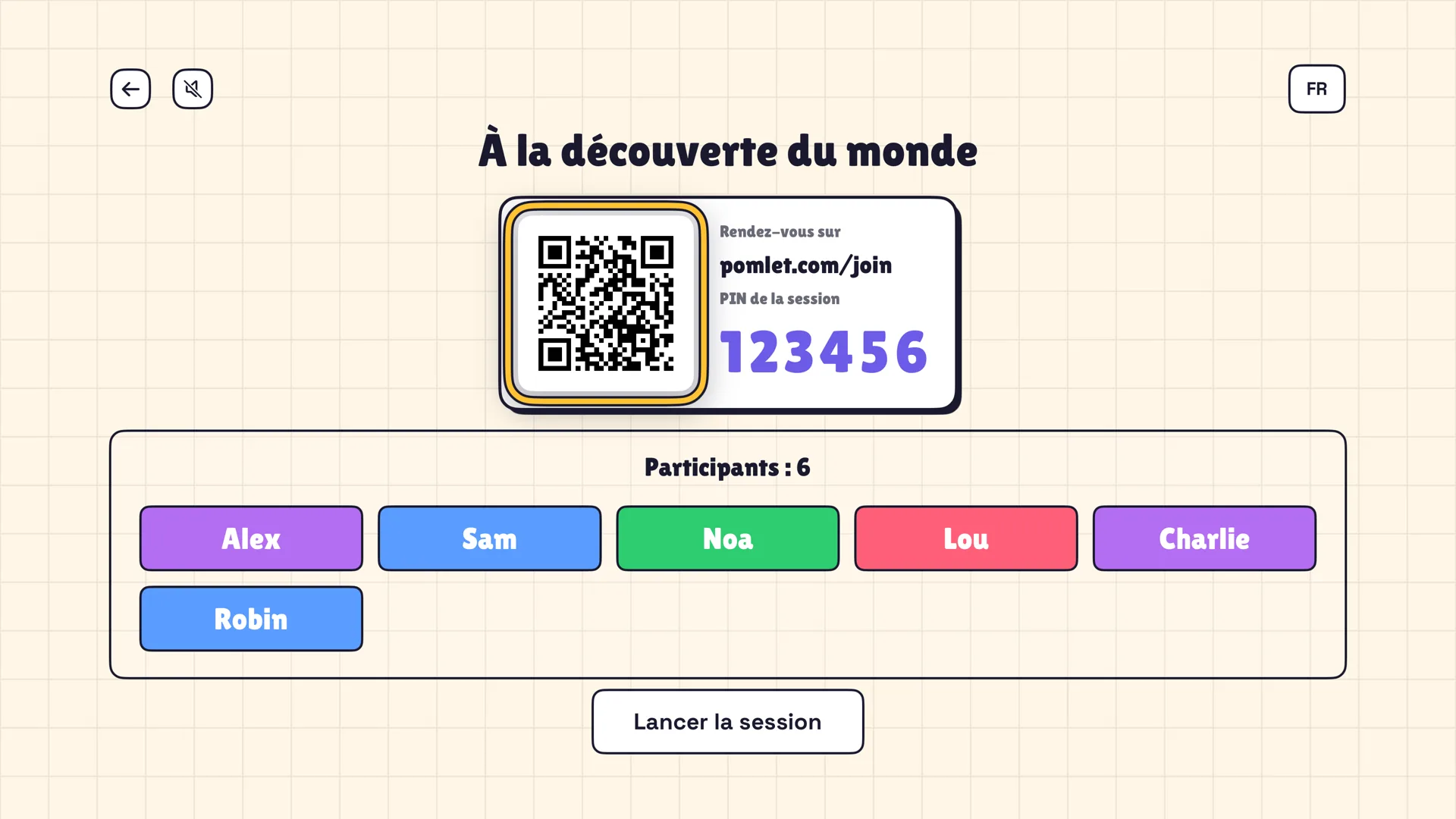
Choisissez une session dans la bibliothèque de la TV et ouvrez la salle d’attente. Les participants utilisent alors le PIN ou le QR code de participation affiché. Le premier code servait à associer le compte animateur. Faites entrer une personne avant d’inviter toute la salle.
Depuis le fond de la salle, vérifiez que le PIN est lisible. Agrandissez le QR de participation avec la télécommande si nécessaire. Invitez une personne à rejoindre sur pomlet.com/join et vérifiez son pseudo à l’écran avant de lancer le jeu.
Animer la première question à la télécommande
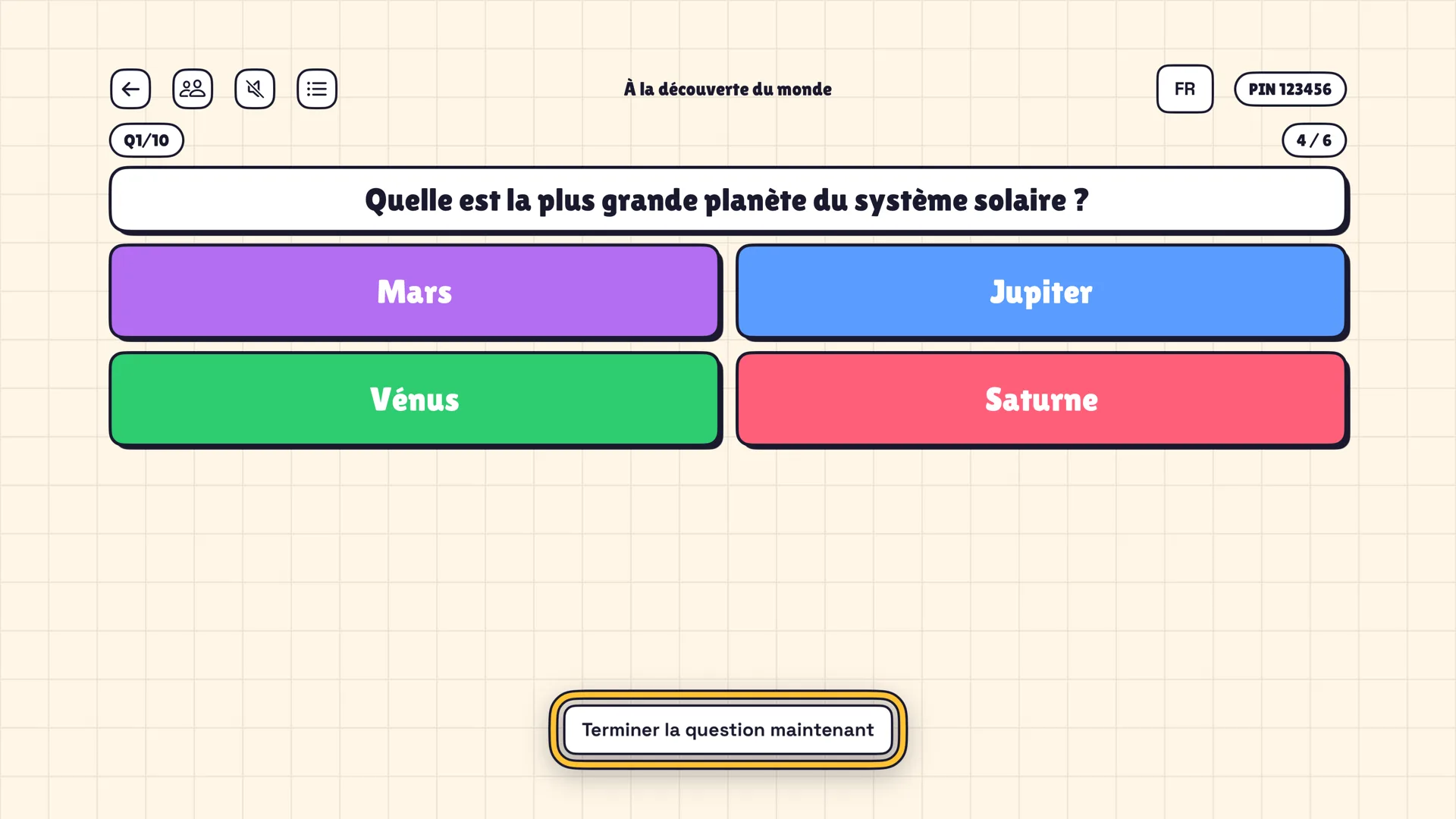
Lisez la consigne à voix haute si le texte est difficile à voir depuis le fond de la salle. Les joueurs répondent depuis leur téléphone. Regardez le nombre de réponses reçues avant de passer à la correction. Laissez le groupe expliquer un choix fréquent, puis utilisez la commande de progression affichée à l’écran.
Conclure sans perdre le fil
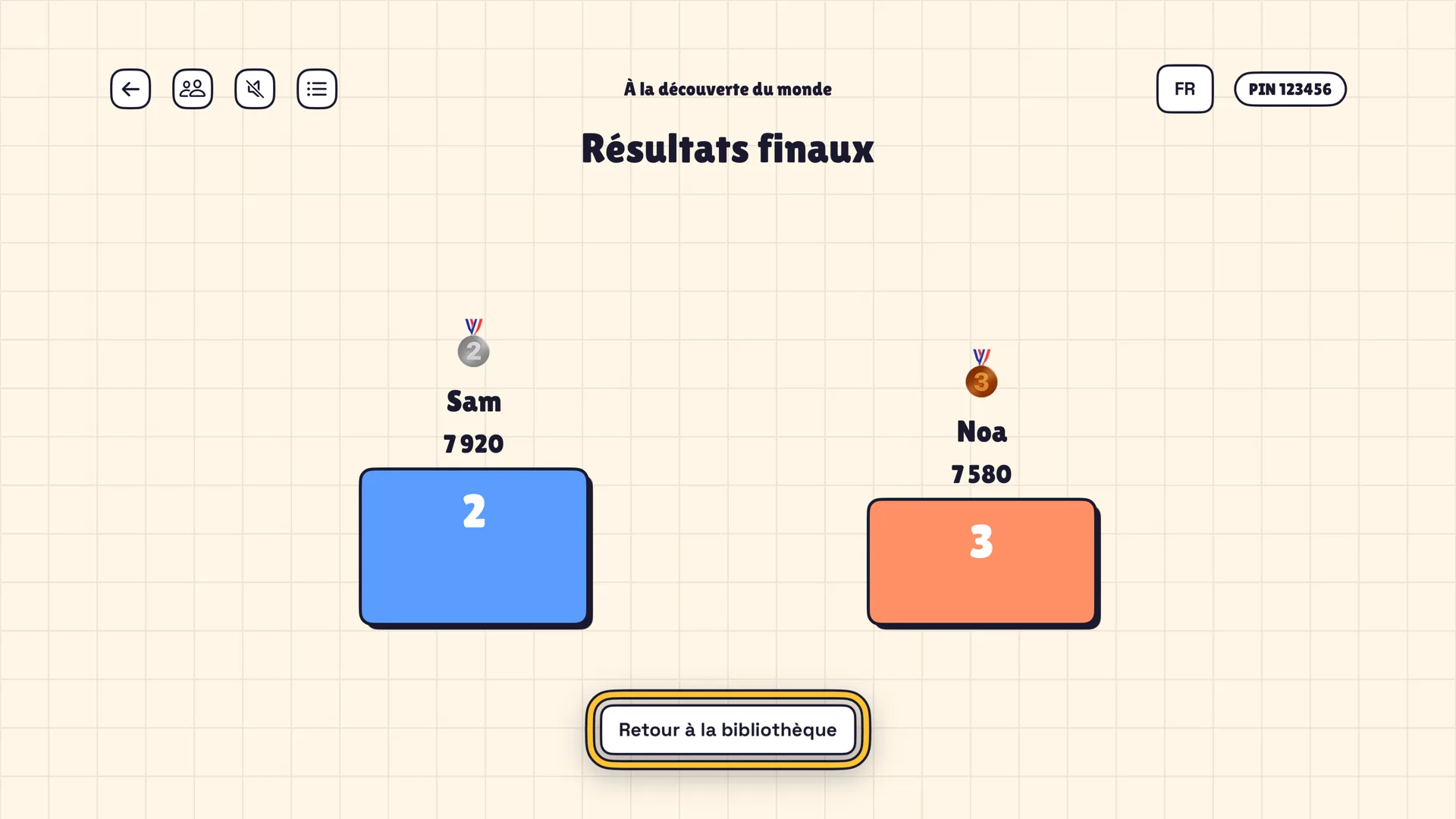
Au podium, faites revenir le groupe sur la question qui a suscité le plus de discussion. Le classement indique un résultat de jeu. Pour préparer une reprise pédagogique, ouvrez ensuite le rapport de la session depuis votre bibliothèque de rapports.
Le bon réflexe
Si le code expire
Demandez un nouveau code d’association sur la TV et recommencez la confirmation. Lorsque vous quittez un téléviseur partagé, ouvrez la liste des Apple TV connectées dans les réglages du compte et déconnectez cet appareil.