
En direct : le son part de l’animateur
Par défaut, les extraits audio et vidéo sont diffusés depuis l’appareil de l’animateur, avec l’écran de présentation. Branchez cet appareil aux enceintes de la salle. Les téléphones servent à répondre ; ils ne diffusent pas automatiquement le son du quiz.
La musique d’ambiance, les bruitages et les extraits des questions sont des éléments distincts. Couper la musique d’attente ne remplace pas la vérification du volume des extraits.
Trouver le réglage dans l’éditeur
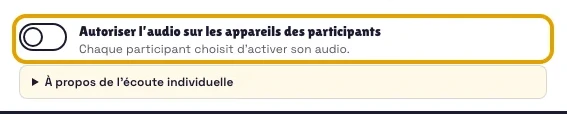
Ouvrir les paramètres de la session
Dans l’éditeur, cliquez sur l’icône de roue dentée. Repérez Autoriser l’audio sur les appareils des participants. Ce réglage concerne les médias des questions, pas une seconde diffusion de la musique d’ambiance.
Activer, puis vérifier sur un téléphone
Activez le réglage, enregistrez la session et faites un essai. Chaque participant doit aussi autoriser le son avec le bouton audio de son appareil : les navigateurs peuvent bloquer une lecture sans geste de l’utilisateur.
Autoriser l’écoute sur chaque appareil
L’animateur autorise l’audio
Dans les réglages du quiz, activez Autoriser l’audio sur les appareils des participants. Vous pouvez aussi agir pendant la session depuis le menu du volume, puis retirer l’autorisation de la même façon.
Chaque participant active son audio
L’autorisation fait apparaître la commande Activer mon audio. Chaque personne doit la toucher sur son appareil ; votre réglage ne force pas son navigateur à produire du son.
Le son de la question devient disponible
Cette écoute comprend les extraits audio et la piste sonore des vidéos. Les images vidéo restent sur l’écran commun ; la musique d’ambiance et les bruitages ne sont pas envoyés aux participants.
En autonomie : chacun active le son
L’écoute est disponible dans le parcours autonome. Le participant utilise Activer le son sur son appareil et peut réécouter les extraits. Pour une vidéo, seule la piste sonore est disponible sur l’appareil du participant, pas les images de la vidéo.
Si votre question repose sur ce qui apparaît dans une vidéo, adaptez-la avant de l’envoyer en autonomie : ajoutez par exemple une image ou une consigne qui permet de répondre sans cette séquence visuelle.
Exemple concret
Exemple : un blind test dans une salle
Utilisez les enceintes de l’animateur pour que tout le monde entende la même source. L’écoute individuelle est surtout utile au casque ou à distance ; plusieurs téléphones qui jouent en même temps peuvent produire de l’écho.
Les connexions et les casques Bluetooth peuvent introduire des décalages. Pour une écoute à distance, envisagez de désactiver le bonus de rapidité et de laisser assez de temps pour répondre.
Si un participant n’entend rien
- Vérifier que l’animateur a autorisé l’écoute individuelle en direct.
- Toucher le bouton d’activation, ou l’invite qui demande d’autoriser la lecture : le navigateur attend parfois ce geste.
- Vérifier le volume multimédia, le mode silencieux et la sortie audio choisie (casque ou Bluetooth).
- Si le chargement échoue, vérifier la connexion puis utiliser Réessayer l’audio.
- Ne pas attendre la musique d’ambiance ou les images vidéo sur le téléphone : elles ne font pas partie de l’écoute individuelle.