
Pas à pas
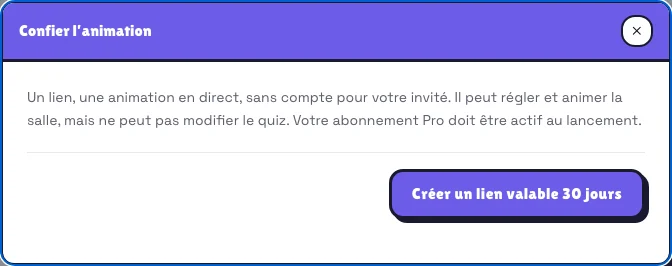
Créer le lien
Dans le menu à trois points d’une session personnelle, choisissez Confier l’animation, puis créez le lien. L’usage est porté par l’abonnement Pro du propriétaire, qui doit être actif au lancement.
Envoyer au bon destinataire
Copiez le lien et envoyez-le uniquement à l’animateur prévu. Toute personne qui possède ce lien peut tenter de l’utiliser : ne l’affichez pas à la place du QR destiné aux participants.
Animer ou révoquer
Le destinataire ouvre le lien, rejoint le parcours d’animation live et accueille les participants. Vous pouvez révoquer le lien depuis la même fenêtre. Une fois expiré ou révoqué, la croix permet de retirer la ligne de la liste.
Ce qui se passe ensuite
Les réglages du quiz servent de point de départ. L’invité peut gérer l’animation, mais ne peut pas modifier le contenu du quiz. Ce lien est conçu pour une animation live, pas pour donner accès à toutes vos activités.
Exemple concret
Un exemple concret
Un consultant prépare un quiz pour un client. Le client anime sa réunion avec le lien reçu ; le consultant conserve son contenu et retrouve le rapport dans son compte.
À retenir
À retenir
Le lien d’animation est confidentiel. Le QR et le PIN affichés dans la salle d’attente sont ceux à transmettre aux joueurs.