
Pas à pas
Ouvrir le menu de la session
Dans la bibliothèque, cliquez sur les trois points de la session, puis Imprimer la session. Cette fonction est disponible aussi avec un compte gratuit.
Vérifier l’aperçu
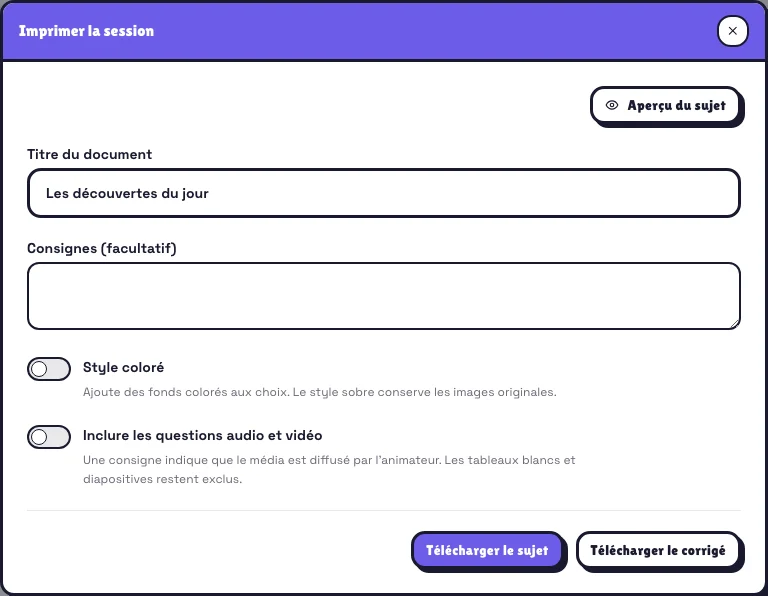
Choisissez le style sobre ou coloré. Le style sobre conserve les images originales ; le style coloré ajoute des fonds aux choix. Utilisez l’aperçu pour contrôler la mise en page avant de télécharger.
Télécharger les deux documents
Le sujet est destiné aux participants. Le corrigé reprend les mêmes questions avec les bonnes réponses et les explications disponibles. Imprimez les documents séparément pour ne pas distribuer les solutions.
Ce qui se passe ensuite
Un audio ou une vidéo ne devient pas lisible sur papier. Selon l’option choisie, les éléments incompatibles sont signalés ou exclus. Les numéros d’origine sont conservés : une suite 1, 2, 4 peut être normale et facilite la comparaison avec le rapport.
Exemple concret
Un exemple concret
Un formateur distribue le sujet pendant une coupure Wi-Fi, puis utilise le corrigé pour expliquer les réponses. Les réponses sur papier ne remontent pas automatiquement dans le rapport Pomlet.
À retenir
À retenir
Pour imprimer réellement en noir et blanc, choisissez ce réglage dans votre imprimante. Le PDF ne comporte pas de QR code de participation.