
Pas à pas
Choisir l’élément
Ouvrez la session dans l’éditeur, sélectionnez l’élément à gauche, puis cliquez sur Publier cet élément individuellement au-dessus de son contenu. Les tableaux blancs ne sont pas concernés.
Choisir si un pseudo est demandé
Activez Demander un pseudo si chaque réponse doit être accompagnée d’un nom choisi par le participant. Ce réglage s’applique à la publication que vous créez. Sans cette option, la réponse est anonyme.
Publier et diffuser
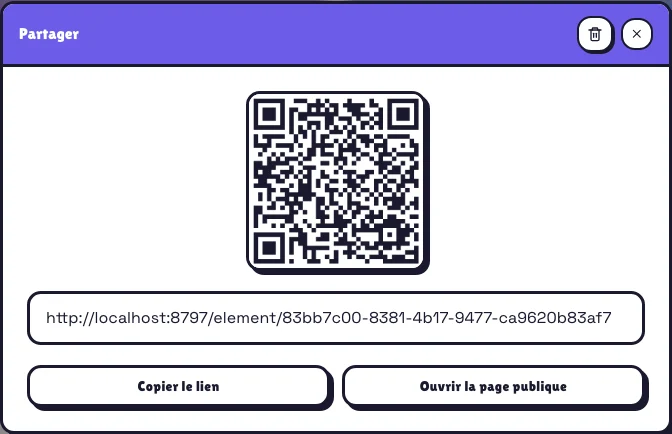
Après le chargement, copiez le lien ou utilisez le QR code. Ouvrir la publication permet de vérifier le rendu. Le bouton Statistiques, à côté du partage dans l’éditeur, affiche les résultats propres à cet élément.
Ce qui se passe ensuite
Les modifications dans l’éditeur ne changent pas immédiatement la page publique. Rouvrez Partager après avoir modifié la question ou ses choix : un message indique qu’une republication est nécessaire. Le lien et le QR restent identiques.
La republication efface définitivement les réponses et statistiques précédentes. Elles ne sont ni archivées ni regroupées avec les nouvelles. Le réglage du pseudo prend également effet lors de cette republication.
Exemple concret
Un exemple concret
Dans un musée, placez le QR près d’une œuvre. Le visiteur répond sur son téléphone, valide, puis voit le résultat. Si vous remplacez la question, republiez : le panneau imprimé reste valable, le compteur repart de zéro.
À retenir
À retenir
Supprimer le lien ferme l’accès public. Le navigateur limite les réponses répétées, mais ne garantit pas une personne unique. Si un texte ne peut pas être publié, son auteur reçoit un message ; il n’est pas affiché aux autres.