
Vincular tu propio televisor
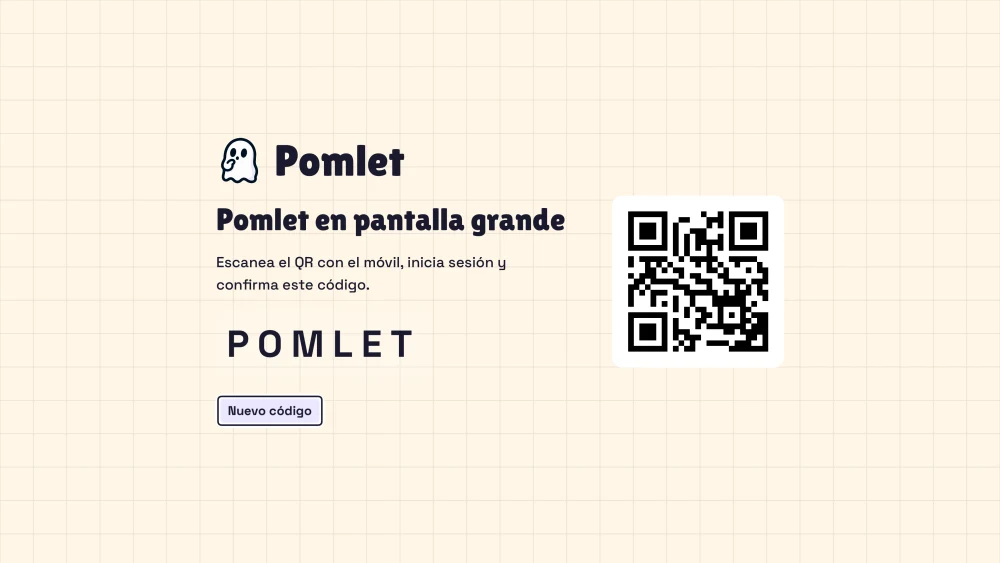
Abre Pomlet en el Apple TV. Con el móvil, escanea el QR de vinculación que muestra ese televisor. Inicia sesión, compara el código de confirmación con el de la pantalla y confirma únicamente la solicitud que acabas de iniciar.
Caso práctico
Distinguir los dos códigos QR del televisor
Ver la explicación
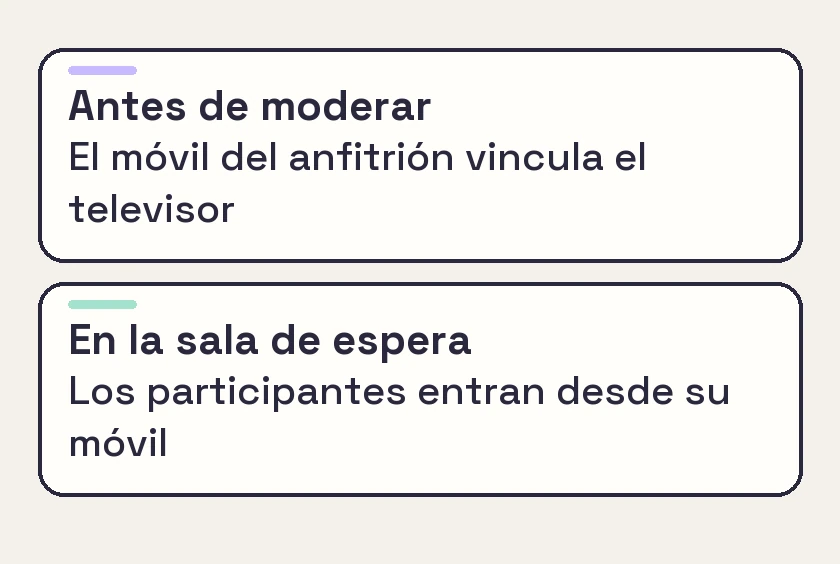
Sigue mostrando la vinculación de la cuenta. El anfitrión la completa desde su móvil, selecciona la sesión en la biblioteca del televisor y abre la sala de espera. El público ya puede escanear el QR de participación.
Encontrar la sesión que vas a proyectar
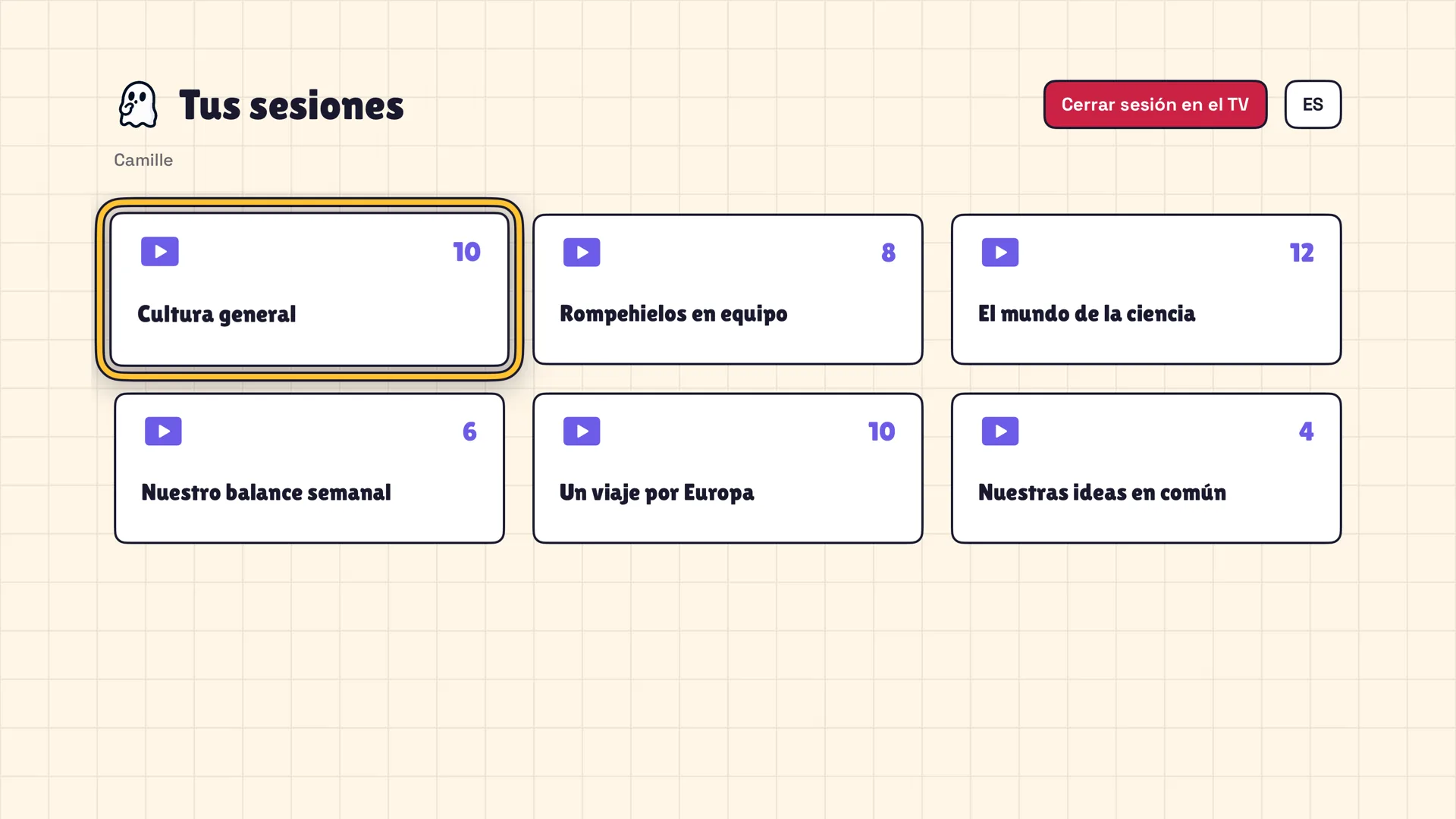
La biblioteca aparece después de vincular el televisor. Busca el título preparado y ábrelo con el mando. La lista se actualiza sola: una sesión creada o iniciada en otro lugar aparece en unos segundos. Si falta, comprueba en el móvil a qué cuenta pertenece y qué cuenta autorizó el televisor. Si ordenas tus sesiones en carpetas, elige una arriba de la lista; «Todos» las vuelve a mostrar todas.
Elegir el modo antes de invitar al grupo
En Clásico, cada participante juega por su propia puntuación. En Equipos, comprueba los grupos antes de la primera pregunta. En Eliminación, avisa de que un error puede dejar a una persona fuera del juego activo. Ensaya con el modo que vayas a utilizar.
Abrir la sala de espera
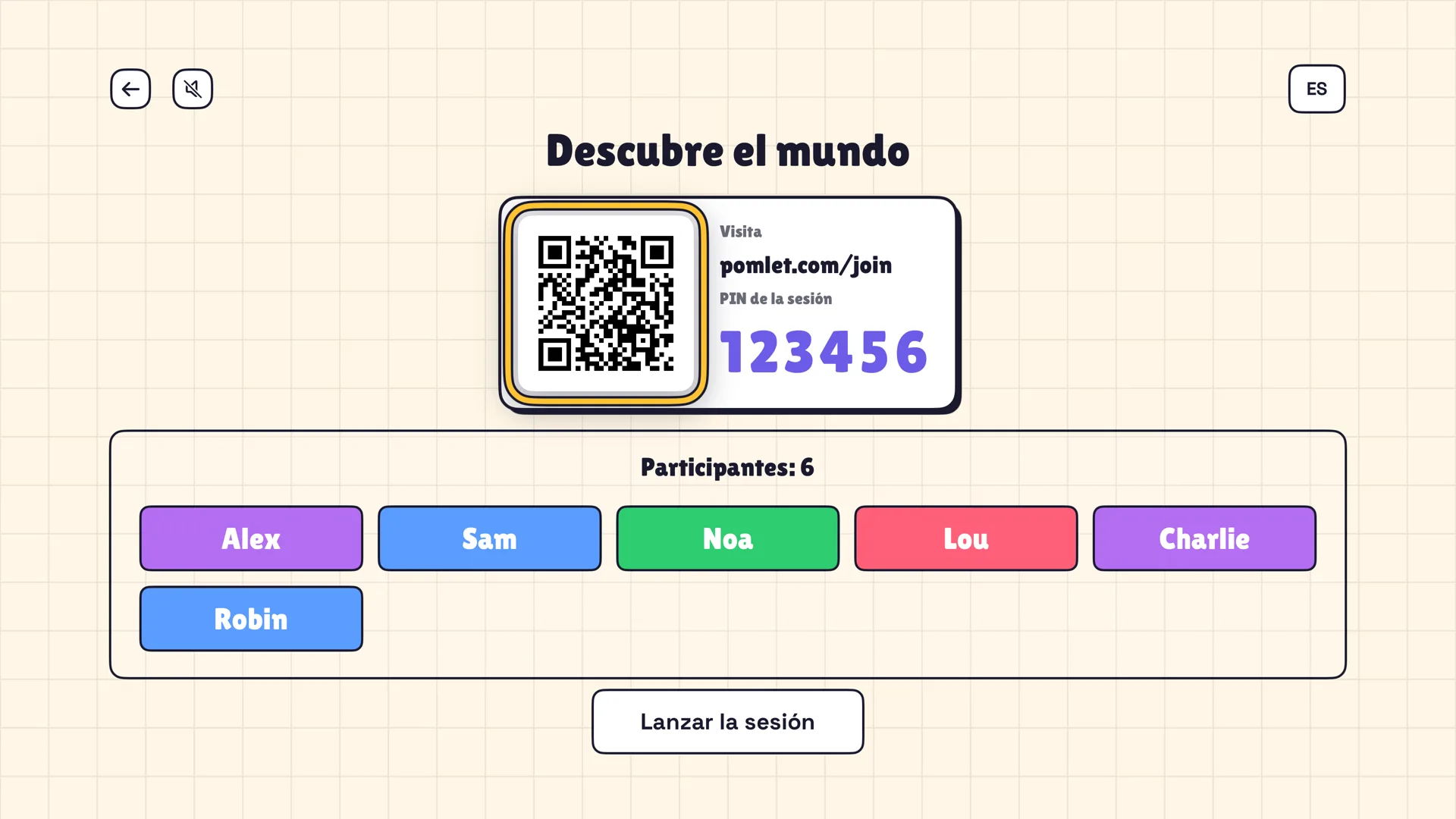
Elige una sesión en la biblioteca del televisor y abre la sala de espera. Los participantes utilizan el PIN o el QR que aparece ahora. El código anterior servía para vincular la cuenta del anfitrión. Pide a una persona que entre antes de invitar a todo el grupo.
Comprueba desde el fondo que el PIN se lea bien. Amplía el QR de participación con el mando si hace falta. Pide a alguien que entre desde pomlet.com/join y comprueba que su apodo aparezca antes de empezar.
Moderar la primera pregunta con el mando
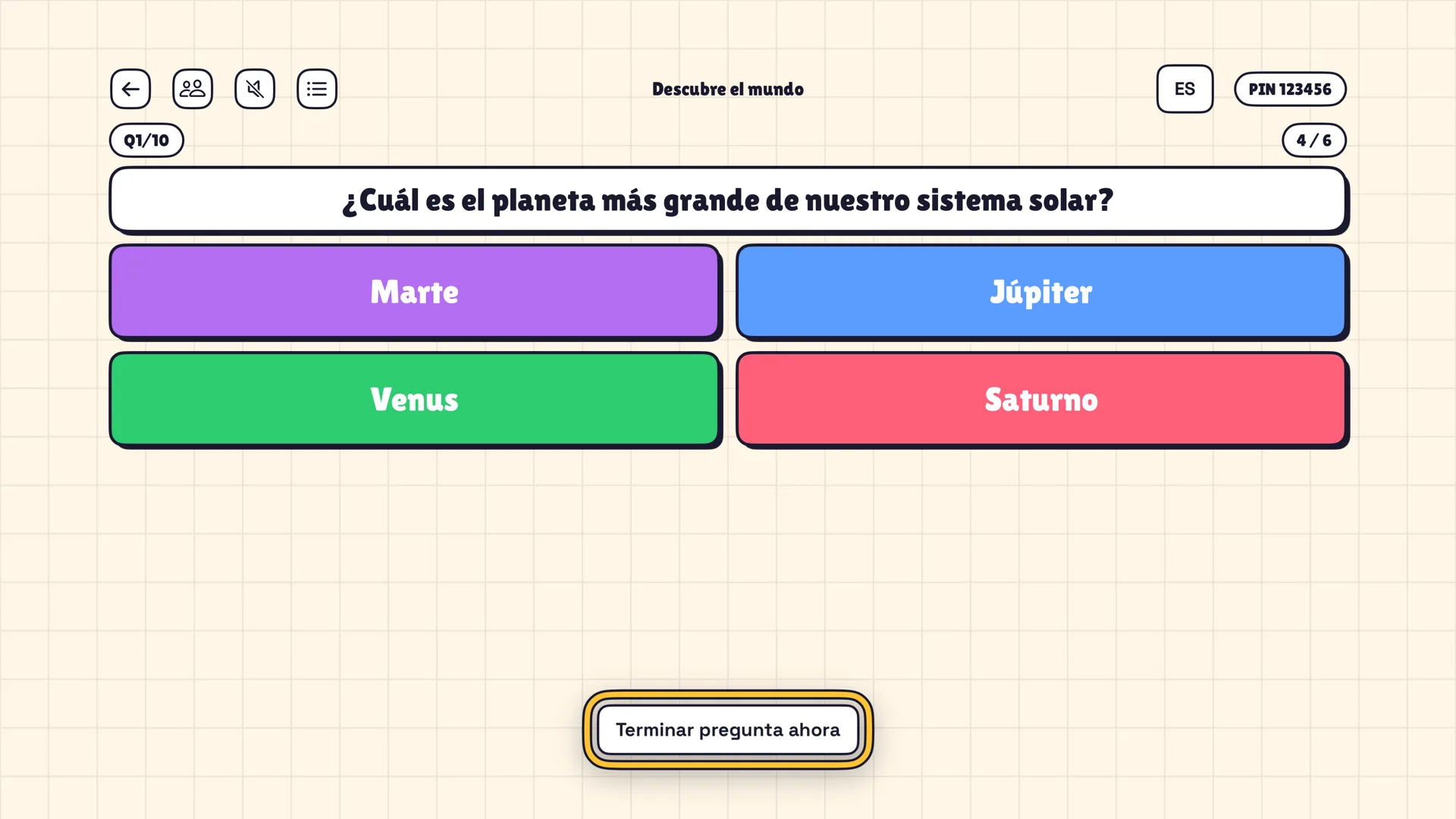
Lee la consigna en voz alta si cuesta verla desde el fondo. El grupo responde desde sus móviles. Comprueba cuántas respuestas han llegado antes de pasar a la corrección. Deja que expliquen una opción frecuente y utiliza el control de avance en pantalla.
Cerrar la sesión y darle continuidad
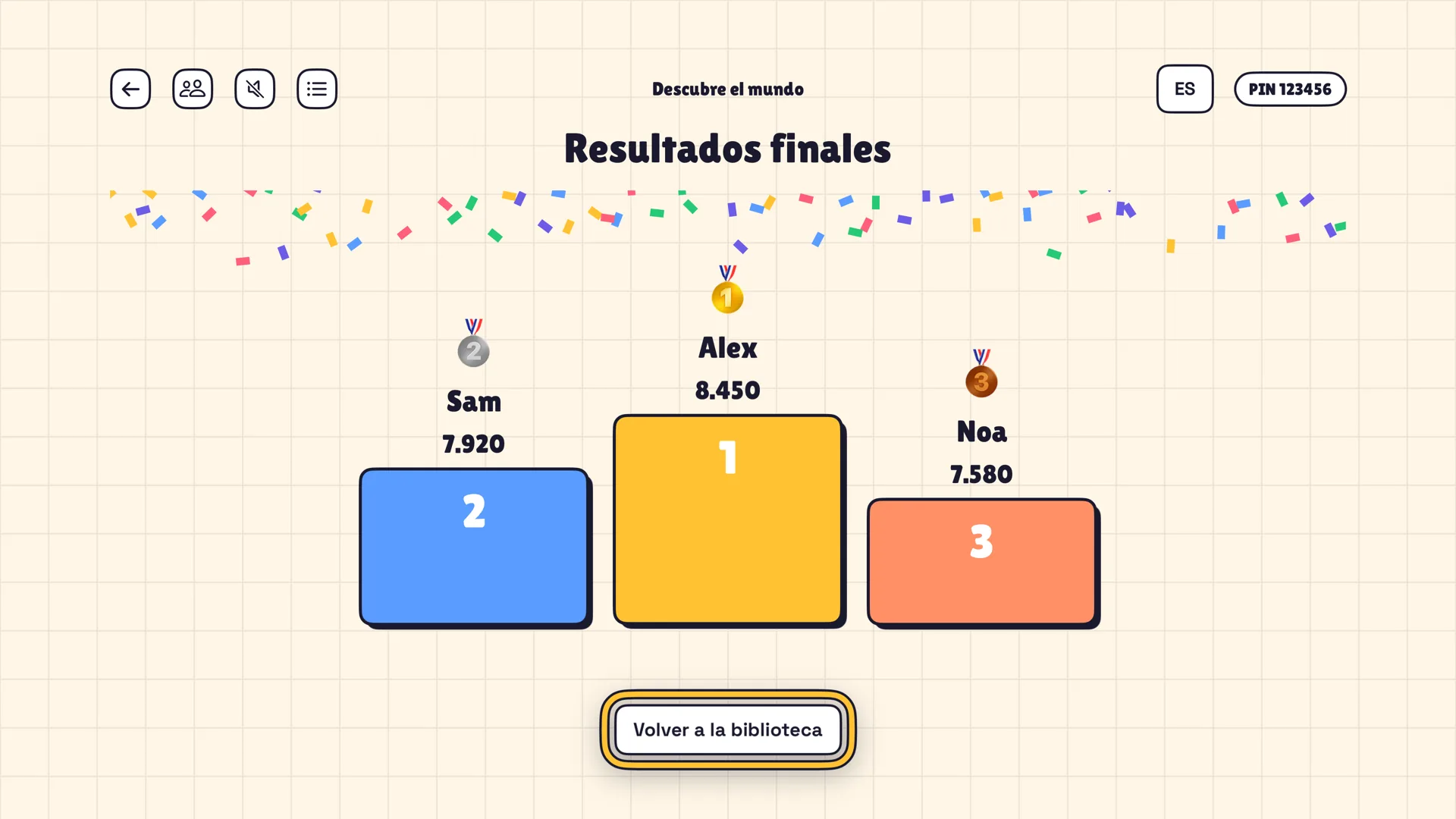
En el podio, vuelve sobre la pregunta que generó más debate. La clasificación refleja el resultado del juego. Para preparar un repaso, abre después el informe de la sesión desde tu biblioteca de informes.
Un buen hábito
Si caduca el código
Solicita otro código de vinculación en el televisor y repite la confirmación. Cuando dejes un televisor compartido, abre la lista de Apple TV conectados en los ajustes de la cuenta y desconecta el dispositivo.