
Instalar el complemento
Pomlet aún no está en Microsoft Marketplace: PowerPoint añade el complemento a partir de su archivo. Descárgalo en pomlet.com/powerpoint (botón «Descargar el complemento») y sigue abajo el método de tu PowerPoint. Solo hay que instalar una cosa: el Reproductor Pomlet, que se coloca en la diapositiva y basta por sí solo (conexión, elección de la pregunta y partida).
Dirección directa del archivo: https://pomlet.com/office/pomlet-powerpoint.xml
Este archivo (un manifiesto) indica a PowerPoint dónde encontrar Pomlet. No contiene ningún programa ni datos personales.
Los nombres de los menús pueden variar ligeramente según la versión y el idioma de PowerPoint.
| PowerPoint | Dónde ir |
|---|---|
| PowerPoint para la Web | Inicio → Complementos → Más configuración → Cargar mi complemento |
| PowerPoint para Mac | Finder → Ir a la carpeta (⇧⌘G) → …/Documents/wef → pomlet-powerpoint.xml ; PowerPoint → Inicio → Complementos → Reproductor Pomlet |
| PowerPoint para Windows | Archivo → Opciones → Centro de confianza → Catálogos de complementos de confianza ; Inicio → Complementos → Avanzadas → CARPETA COMPARTIDA |
| Administradores de Microsoft 365: para todo el centro o la empresa | admin.microsoft.com → Configuración → Aplicaciones integradas → Cargar aplicaciones personalizadas |
PowerPoint para la Web
Lo más rápido: no se instala nada en el ordenador. Funciona con una cuenta de Microsoft personal y con una cuenta profesional o educativa.
- Descarga el complemento (el archivo pomlet-powerpoint.xml).
- Abre una presentación en PowerPoint para la Web (office.com o OneDrive).
- Selecciona Inicio → Complementos y después Más configuración.
- En el cuadro de diálogo Complementos de Office, selecciona Cargar mi complemento, elige el archivo descargado y confirma.
- El Reproductor Pomlet se abre en la diapositiva: continúa en «Usar el complemento», más abajo.
PowerPoint para la Web guarda el complemento en tu navegador. Después de borrar los datos del navegador, en una ventana privada o en otro navegador, vuelve a cargar el archivo.
PowerPoint para Mac
Versión 16.64 o posterior. Copias el archivo una vez en la carpeta de complementos de PowerPoint.
- Descarga el complemento (el archivo pomlet-powerpoint.xml).
- En el Finder, pulsa ⇧⌘G (Ir a la carpeta), pega
~/Library/Containers/com.microsoft.Powerpoint/Data/Documentsy confirma. - Abre la carpeta wef. Si no existe, créala ahí, con ese nombre exacto.
- Copia el archivo descargado en la carpeta wef.
- Cierra PowerPoint por completo (⌘Q), vuelve a abrirlo y abre una presentación.
- Selecciona Inicio → Complementos y después Reproductor Pomlet.
PowerPoint para Windows
Microsoft 365 versión 2208 o posterior, u Office 2024. Windows añade complementos desde una carpeta compartida en la que confías una vez.
- Crea una carpeta, por ejemplo Documentos\Pomlet, y coloca en ella el archivo descargado.
- Compártela: clic derecho en la carpeta → Propiedades → pestaña Compartir → Compartir, añádete y después Compartir. Anota la ruta de red que aparece, por ejemplo \\TU-PC\Pomlet.
- En PowerPoint: Archivo → Opciones → Centro de confianza → Configuración del Centro de confianza → Catálogos de complementos de confianza.
- Pega la ruta de red en Dirección URL del catálogo, selecciona Agregar catálogo, marca Mostrar en menú y después Aceptar dos veces.
- Cierra y vuelve a abrir PowerPoint, y abre una presentación.
- Selecciona Inicio → Complementos → Avanzadas, elige CARPETA COMPARTIDA en la parte superior del cuadro de diálogo, después Reproductor Pomlet y Agregar.
Microsoft presenta este método de la carpeta compartida sobre todo para pruebas. En un centro educativo o una empresa, lo más sencillo es pedir la instalación a tu administrador de Microsoft 365. También puedes presentar con PowerPoint para la Web.
Administradores de Microsoft 365: para todo el centro o la empresa
Instala Pomlet una sola vez para todo el mundo o para algunos grupos. Los usuarios lo encuentran en PowerPoint sin hacer nada.
- En el centro de administración de Microsoft 365, selecciona Configuración → Aplicaciones integradas y después Cargar aplicaciones personalizadas.
- Elige Complemento de Office como tipo de aplicación y después indica el enlace del archivo de abajo, o carga el archivo para administradores.
- Elige quién lo recibe: toda la organización, algunos usuarios o grupos, o solo tú para probarlo primero. Termina la implementación.
- El complemento puede tardar hasta 24 horas en aparecer en PowerPoint.
Microsoft exige licencias de Microsoft 365 Business, Enterprise o Education con Exchange Online. Estos archivos contienen el mismo complemento; sus diapositivas remiten al catálogo de tu organización.
Enlace del archivo para el administrador: https://pomlet.com/office/admin/pomlet-player.xml. El panel Pomlet, opcional (botón de la cinta que inserta las diapositivas de preguntas con un clic): https://pomlet.com/office/admin/pomlet-taskpane.xml.
Conectar tu cuenta
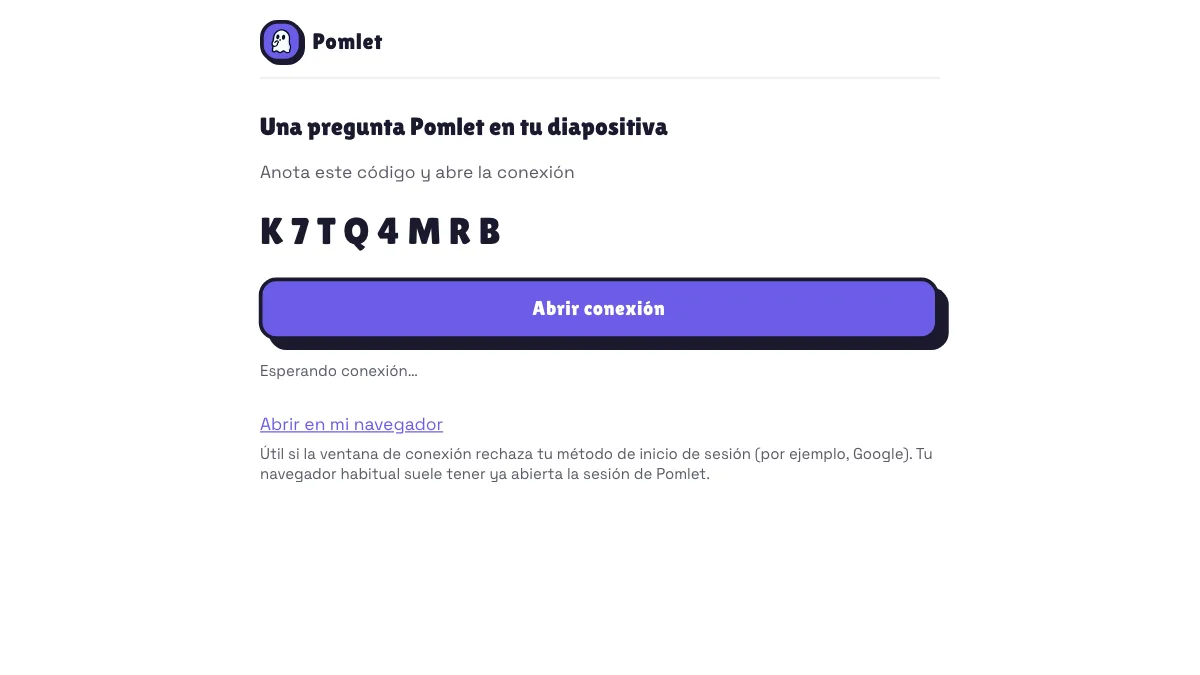
Pide un código
Inserta el Reproductor Pomlet en una diapositiva (Inicio → Complementos) y pulsa «Conectar mi cuenta Pomlet». Si no tienes cuenta, «Crear una cuenta gratuita» abre el registro con el mismo código.
Introdúcelo en Pomlet
Pulsa «Abrir conexión», o «Abrir en mi navegador» si la ventana rechaza tu método de inicio de sesión (Google, por ejemplo). Inicia sesión, introduce el código que muestra PowerPoint y pulsa «Autorizar este complemento». Nunca introduzcas un código que hayas recibido por mensaje.
Ocho horas de conexión
La conexión dura ocho horas como máximo y vale para todas las diapositivas del ordenador. El menú de la cuenta indica cuándo termina. Si cierras la sesión del navegador que usaste, PowerPoint también se desconecta.
Preparar tus diapositivas
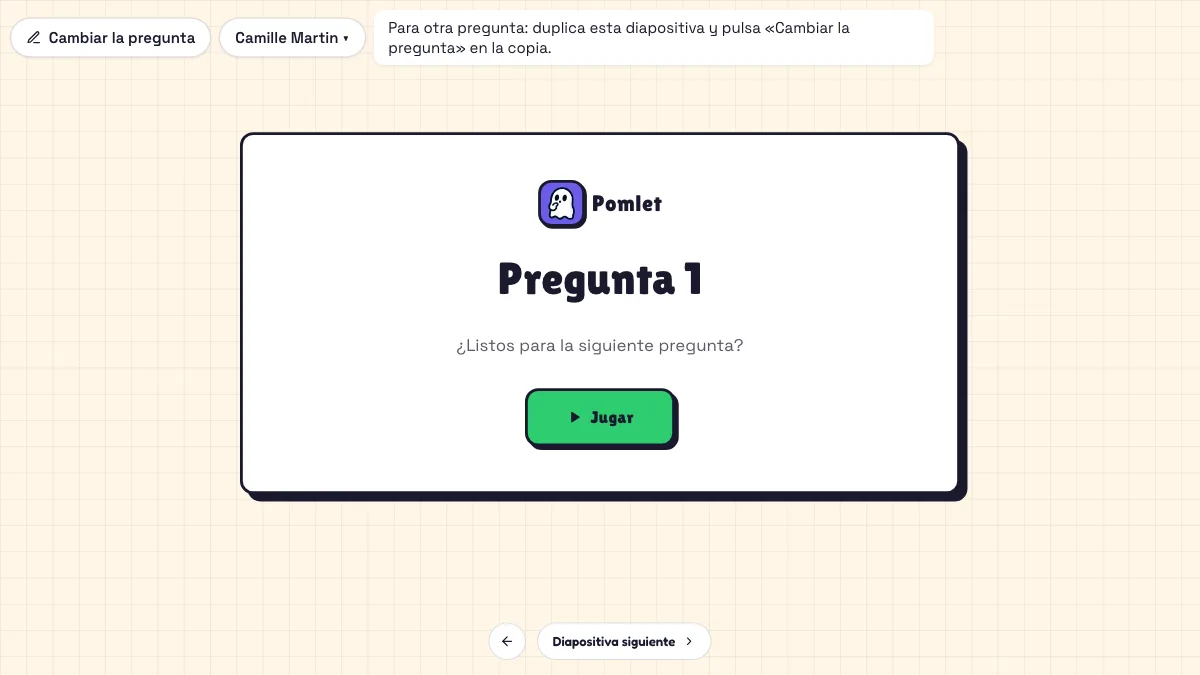
En la diapositiva, elige una sesión y después la pregunta: la diapositiva muestra «Pregunta 1». «Cambiar la pregunta» la sustituye más tarde. Para la siguiente pregunta, duplica la diapositiva (clic derecho en su miniatura → Duplicar diapositiva) y pulsa «Cambiar la pregunta» en la copia. Estos botones no aparecen durante la presentación.
Si lo instaló tu administrador de Microsoft 365, el reproductor también ofrece «Añadir una pregunta», que crea la diapositiva siguiente. Si el panel Pomlet está instalado, pulsa + junto a cada pregunta: su diapositiva se añade después de la actual; aparece el número de diapositiva, el ojo permite verla y el menú ⋯ contiene la puntuación acumulada.
La presentación decide: si eliminas la diapositiva de una pregunta, sale de la próxima partida, y el orden de las diapositivas es el de las preguntas. Intercala libremente tus diapositivas de teoría. Pon una sola pregunta por diapositiva.
Dirigir durante la presentación
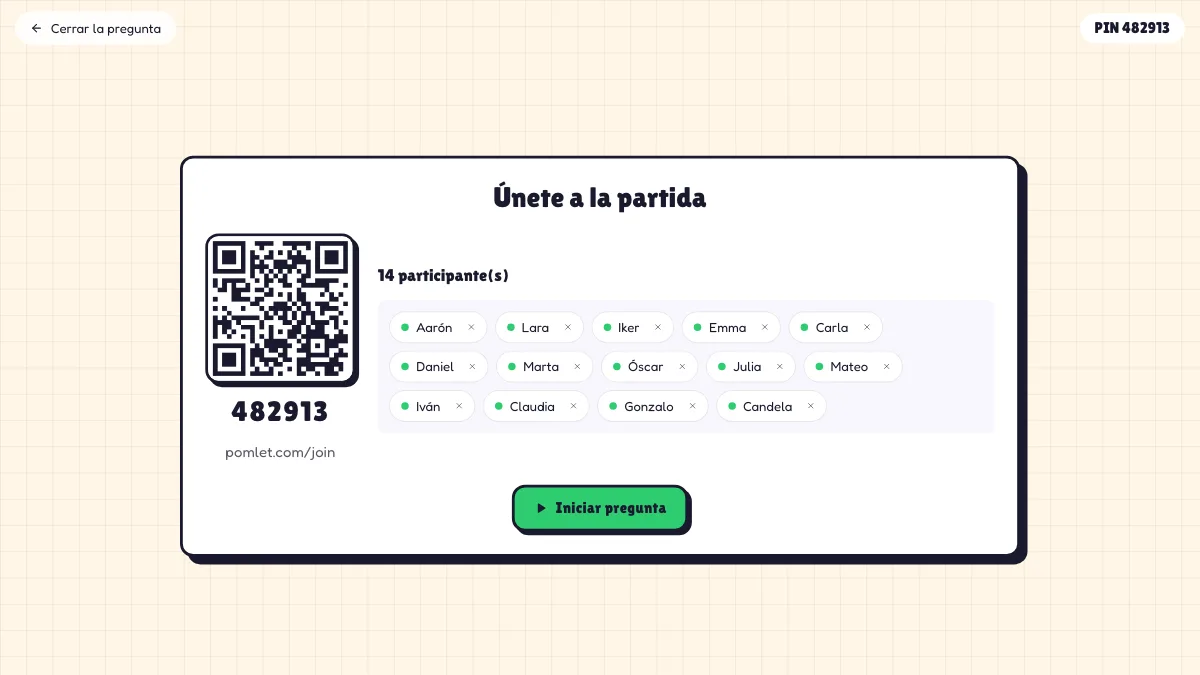
Antes de jugar, la diapositiva solo muestra «Pregunta 1», después 2, 3… «Jugar» abre el código QR, el PIN y la lista de participantes; se unen en pomlet.com/join, sin cuenta. «Iniciar pregunta» revela después su contenido, y los resultados aparecen en la diapositiva. El PIN, los participantes y los puntos se mantienen de una pregunta a otra, incluso tras varias diapositivas de teoría. Volver atrás nunca repite una pregunta.
«Terminar partida», en el menú con tu nombre (vista Normal) o en el menú ⋯ del panel, propone conservar un informe parcial; si no, no se crea ningún informe. Sin Pro, la sala de espera indica el límite de participantes y las personas que esperan.
Versiones de PowerPoint
PowerPoint para Windows (Microsoft 365 versión 2208 o posterior, u Office 2024), PowerPoint para Mac (16.64 o posterior) y PowerPoint para la Web. PowerPoint para iPad y Office 2021 no son compatibles. Haz una prueba en tu versión antes de una sesión importante.
Si algo falla
- El Reproductor Pomlet no aparece en la lista de complementos Cierra PowerPoint por completo y vuelve a abrirlo. En Mac, comprueba que el archivo termina en .xml y está en la carpeta wef. En Windows, comprueba que «Mostrar en menú» está marcado y que la ruta de red es exacta.
- El complemento ha desaparecido de PowerPoint para la Web PowerPoint para la Web guarda el complemento cargado en tu navegador. Después de borrar los datos del navegador, en una ventana privada o en otro navegador, vuelve a cargar el archivo.
- «Cargar mi complemento» no aparece o se rechaza Puede que tu organización no permita los complementos personales. Pide a tu administrador de Microsoft 365 que instale Pomlet (ver «Administradores de Microsoft 365»).
- La diapositiva se queda en blanco Comprueba tu conexión a Internet y que pomlet.com se abre en tu navegador: algunas redes filtran los sitios que no conocen. Después cierra la presentación y vuelve a abrirla.
- La ventana de conexión rechaza Google o se cierra Pulsa «Abrir en mi navegador»: el mismo código funciona en tu navegador habitual, que a menudo ya tiene la sesión de Pomlet iniciada.
- «Esta versión de PowerPoint no puede abrir una partida de Pomlet» Tu PowerPoint es demasiado antiguo (Office 2021) o es PowerPoint para iPad. Actualízalo o usa PowerPoint para la Web.
- No hay botón «Añadir una pregunta» Es normal con el complemento instalado a partir de su archivo: duplica la diapositiva y pulsa «Cambiar la pregunta» en la copia.
- Un compañero ve «complemento no disponible» en mi archivo También tiene que instalar el complemento: envíale esta página. Si el mensaje sigue después, que vuelva a insertar el Reproductor Pomlet en esa diapositiva y elija la pregunta.