
Paso a paso
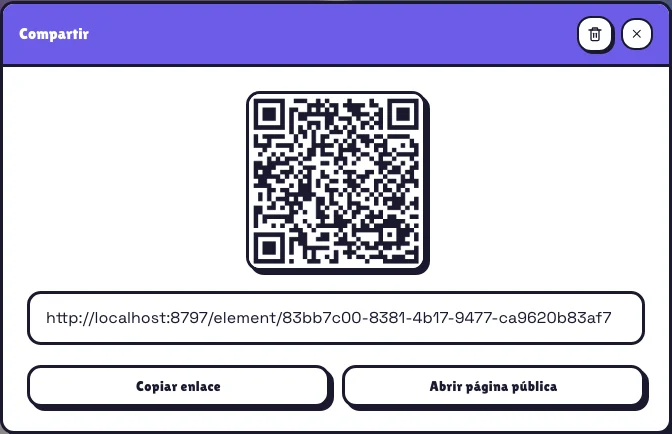
Elegir el elemento
Abre el editor, selecciona el elemento a la izquierda y pulsa Publicar este elemento individualmente encima del contenido. No incluye las pizarras.
Decidir si se pide un alias
Activa Pedir un alias si cada respuesta debe incluir un nombre elegido por el participante. El ajuste se aplica a esta publicación. Sin él, las respuestas son anónimas.
Publicar y compartir
Tras la carga, copia el enlace o usa el QR. Abrir publicación permite comprobar el resultado. Estadísticas, junto a Compartir en el editor, muestra los resultados de este elemento.
Qué ocurre después
Los cambios del editor no se aplican automáticamente a la página pública. Vuelve a abrir Compartir tras cambiar la pregunta o las opciones: un aviso indica que debes volver a publicar. El enlace y el QR no cambian.
Volver a publicar elimina definitivamente las respuestas y estadísticas anteriores. No se archivan ni se mezclan con las nuevas. El ajuste del alias también se aplica al volver a publicar.
Ejemplo concreto
Un ejemplo práctico
En un museo, coloca el QR junto a una obra. El visitante responde, confirma y ve el resultado en su móvil. Si sustituyes la pregunta, vuelve a publicar: el cartel sigue siendo válido y el contador empieza de cero.
Recuerda
Recuerda
Eliminar el enlace cierra el acceso público. El navegador limita respuestas repetidas, pero no garantiza personas únicas. Si un texto no puede publicarse, su autor recibe un aviso y los demás no lo ven.