
Buscar y gestionar documentos
Documentos de esta sesión distingue archivos locales, enlaces públicos y documentos conectados a Google o Microsoft. Todos los documentos vuelve a la lista. Pulsa una miniatura para ampliarla en ambas vistas. Retirar este documento lo mueve a Documentos retirados, donde Restaurar lo recupera. Se conservan las copias en uso; retirarlo no libera almacenamiento. Guarda la sesión para conservar los cambios de sus elementos.
Gestionar esta importación comprueba cambios en un documento conectado; Buscar actualizaciones también solicita la comprobación. Las imágenes se conservan si la fuente no está disponible. Las páginas nuevas no se añaden automáticamente y se mantiene el orden. Aplica y guarda los cambios. Una partida en curso no cambia. Los enlaces públicos de Google se comprueban automáticamente como máximo una vez al día; Buscar actualizaciones fuerza la comprobación. Reemplazar por un archivo local sirve como alternativa y termina la sincronización tras una conversión correcta.
Caso práctico
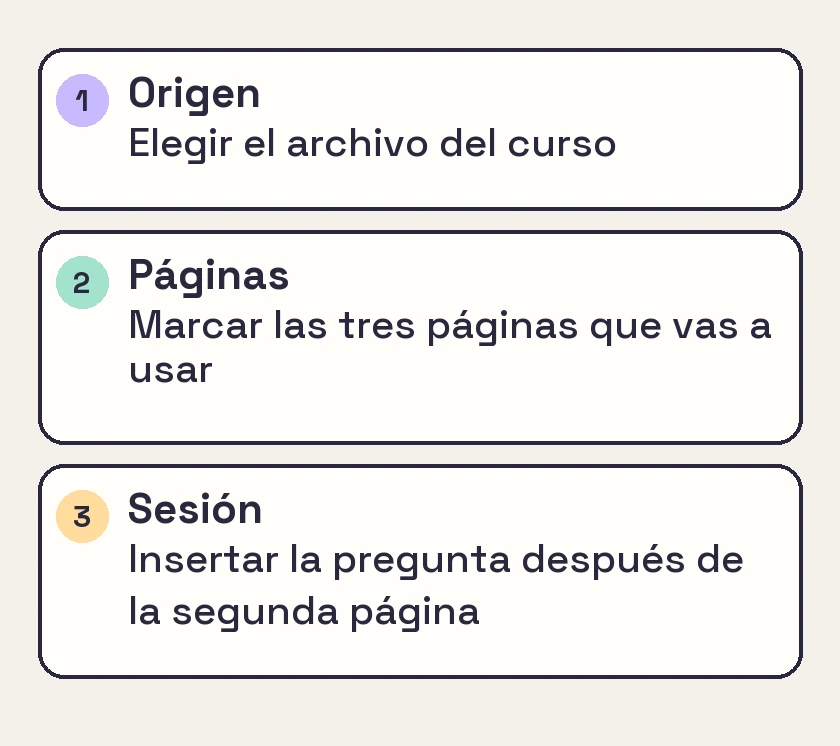
Importar tres diapositivas e intercalar una pregunta
Ver la explicación
Localiza la página que revela la respuesta. Desmárcala o corrige el archivo original. Recorre la vista previa en el mismo orden que verá el público. La pregunta debe aparecer antes que la página con su solución.
Gestionar una importación
Gestionar esta importación abre el documento sin volver a subirlo. Puedes cerrar los avisos con la cruz. Retirar este documento quita sus diapositivas de la sesión tras confirmar; el original sigue disponible y puedes deshacerlo en el editor. En una sesión que hayas duplicado, el documento sigue siendo el de la sesión de origen: puedes elegir otras páginas allí y sustituirlo desde la sesión de origen. Si otra persona duplica tu sesión, recibe las imágenes de las diapositivas, sin acceso a tu documento. El texto de una diapositiva acompaña a su imagen como descripción para lectores de pantalla, de modo que los participantes pueden leerlo.
Elegir las páginas necesarias
En el editor, pulsa Importar debajo de los elementos. Elige un PowerPoint (.pptx o .ppt), una presentación OpenDocument (.odp), un PDF o imágenes PNG, JPG o WebP. Para Keynote, exporta antes a PDF o PowerPoint. Un documento protegido con contraseña debe desbloquearse antes. Al principio no hay nada seleccionado: marca las páginas necesarias o usa Seleccionar todo. Las diapositivas ocultas se pueden seleccionar y llevan un ojo tachado.
Un documento puede tener hasta 600 páginas y 512 MB. La sesión final admite 100 elementos, incluidas las preguntas. Las miniaturas ayudan a elegir; se preparan imágenes de alta resolución para las páginas seleccionadas, lo que puede tardar unos minutos con una selección larga y muy ilustrada. Puedes importar 20 documentos por hora y 50 al día, tres a la vez. Tus documentos importados pueden ocupar 5 GB en total, y en 30 días se pueden preparar 5.000 páginas en alta resolución.
Intercalar teoría y preguntas
Las páginas se añaden al final por defecto. Activa Mostrar los demás elementos de la sesión para colocarlas entre preguntas antes de aplicar. Arrastra la tarjeta entera o usa Espacio y las flechas. La lista facilita el orden; la cuadrícula conserva miniaturas grandes. Desmarcar una página conserva su posición. Las opciones se recuerdan en este dispositivo. Ocultar diapositivas no seleccionadas deja solo las páginas elegidas de este documento en la vista. Puedes importar varios documentos en la misma sesión.
Comprobar el resultado
Las diapositivas son imágenes fijas: conservan sus proporciones, sin recortes ni animaciones. La calidad es automática, hasta 2560 píxeles en el lado mayor. Se indican las fuentes sustituidas. Para mayor fidelidad, exporta un PDF desde el programa original e impórtalo. Revisa las miniaturas antes de dirigir.
Pulsa la diapositiva en el editor o en las vistas de animación para ampliarla. Cerrar o Escape vuelve a la sesión. No puedes editar texto PowerPoint dentro de la imagen: modifica el original y reemplaza o actualiza la importación.
Usar documentos conectados
Elige Google Slides / Drive o OneDrive / SharePoint cuando esté activado. Google abre un selector de archivos autorizados; el permiso estándar puede mencionar edición, pero Pomlet solo lee los archivos. También puedes usar un enlace público de Google Slides si permite descarga sin sesión. Los documentos privados no necesitan hacerse públicos. Para SharePoint, introduce el sitio y elige la biblioteca; tu organización puede bloquearlo.
Gestionar esta importación abre el documento y comprueba su versión. Buscar actualizaciones repite el control. Si cambia, revisa y aplica la selección: el orden se conserva y las páginas nuevas siguen sin seleccionar. Las páginas eliminadas o inaccesibles conservan su imagen anterior. Una sesión en directo mantiene la versión inicial. La API de Google limita los PDF a 10 MB; si falla, exporta el PDF manualmente e impórtalo desde tu dispositivo.
Compartir una copia y crear con IA
En la biblioteca, Exportar crea un archivo .pomlet.zip si hay diapositivas importadas. Incluye sus imágenes, sin el original ni las conexiones cloud. Importar una sesión exportada crea copias independientes en el mismo orden. No incluye otros medios privados. El PDF imprimible de evaluación sigue centrado en las preguntas.
Crear con IA también acepta PPTX: el navegador lee el texto sin convertir imágenes. No se usan notas ni archivos incrustados. El límite es 15 MB y se leen las primeras 100 diapositivas; solo parte del texto alimenta la generación, según sus límites habituales. Un documento compuesto solo por imágenes puede no ofrecer texto útil.