
Dokumente finden und verwalten
Dokumente dieser Session kennzeichnet lokale Dateien, öffentliche Links und mit Google oder Microsoft verbundene Dokumente. Alle Dokumente führt zur Liste zurück. Klicke in beiden Ansichten auf ein Vorschaubild, um es zu vergrößern. Dieses Dokument entfernen verschiebt es nach Entfernte Dokumente; Wiederherstellen bringt es zurück. Bereits verwendete Kopien bleiben erhalten; das Entfernen gibt keinen Speicher frei. Speichere die Session, um Änderungen ihrer Elemente zu behalten.
Import verwalten prüft verbundene Dokumente auf Änderungen; Nach Änderungen suchen fordert eine Prüfung an. Bei einer unerreichbaren Quelle bleiben vorhandene Bilder verfügbar. Neue Seiten werden nicht automatisch hinzugefügt, die gewählte Reihenfolge bleibt erhalten. Änderungen anwenden und speichern. Ein laufendes Spiel bleibt unverändert. Öffentliche Google-Links werden automatisch höchstens einmal täglich geprüft; Nach Änderungen suchen erzwingt die Prüfung. Eine lokale Ersatzdatei ist eine Ausweichlösung und beendet die Synchronisierung nach erfolgreicher Konvertierung.
Praxisbeispiel
Drei Theoriefolien importieren und eine Frage einfügen
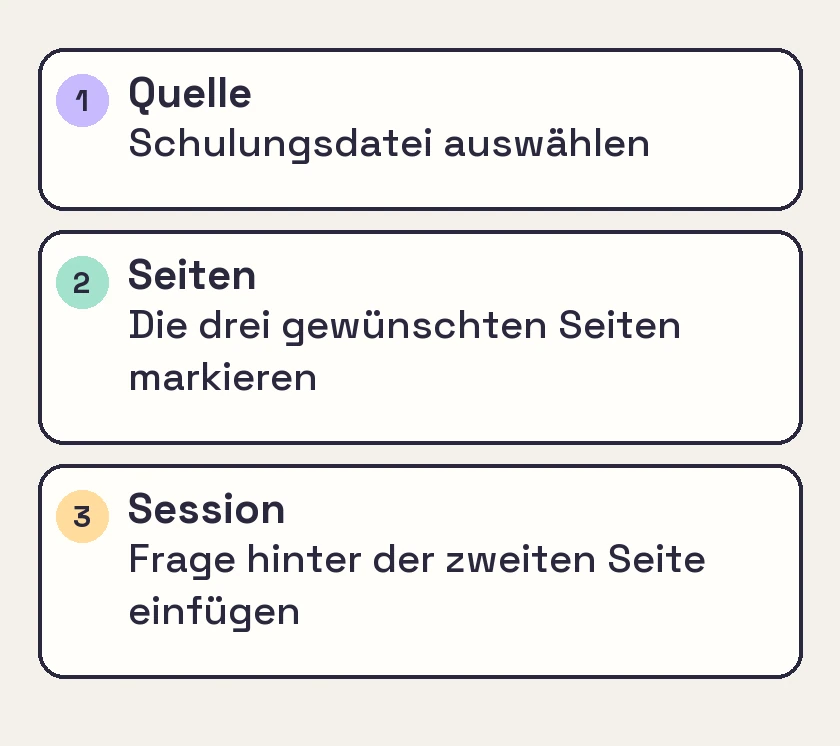
Erklärung anzeigen
Suche die Seite mit der Lösung. Wähle sie ab oder korrigiere die Quelldatei. Gehe die Vorschau Seite für Seite in der Reihenfolge des Publikums durch. Die Frage muss vor der Seite erscheinen, die ihre Antwort verrät.
Import verwalten
Import verwalten öffnet das Dokument ohne erneuten Upload. Hinweise lassen sich über das Kreuz schließen. Dieses Dokument entfernen nimmt seine Folien nach Bestätigung aus der Session; die Quelle bleibt verfügbar und die Aktion lässt sich im Editor rückgängig machen. In einer von dir duplizierten Session bleibt das Dokument das der ursprünglichen Session: Du kannst dort weitere Seiten auswählen und es in der ursprünglichen Session ersetzen. Dupliziert eine andere Person deine Session, erhält sie die Folienbilder, aber keinen Zugriff auf dein Dokument. Der Text einer Folie begleitet ihr Bild als Beschreibung für Screenreader; Teilnehmende können ihn also lesen.
Benötigte Seiten auswählen
Klicke im Editor unter der Elementliste auf Importieren. Wähle PowerPoint (.pptx oder .ppt), eine OpenDocument-Präsentation (.odp), ein PDF oder PNG-, JPG- oder WebP-Bilder. Exportiere Keynote zunächst als PDF oder PowerPoint. Ein passwortgeschütztes Dokument muss zuerst entsperrt werden. Anfangs ist nichts ausgewählt: Markiere benötigte Seiten oder nutze Alle auswählen. Ausgeblendete Folien bleiben auswählbar und tragen ein durchgestrichenes Auge.
Ein Dokument darf bis zu 600 Seiten und 512 MB haben. Die fertige Session enthält höchstens 100 Elemente einschließlich Fragen. Miniaturansichten helfen bei der Auswahl; hochauflösende Bilder werden für ausgewählte Seiten erstellt, was bei einer langen, bildreichen Auswahl einige Minuten dauern kann. Du kannst 20 Dokumente pro Stunde und 50 pro Tag importieren, drei gleichzeitig. Deine importierten Dokumente dürfen insgesamt 5 GB belegen, und in 30 Tagen können 5.000 Seiten hochauflösend vorbereitet werden.
Theorie und Fragen abwechseln
Ausgewählte Seiten werden standardmäßig am Ende angefügt. Aktiviere Weitere Elemente der Session anzeigen, um sie vor dem Übernehmen zwischen Fragen zu verschieben. Ziehe die ganze Karte oder nutze Leertaste und Pfeiltasten. Die Listenansicht erleichtert das Sortieren; das Raster zeigt größere Miniaturen. Abgewählte Seiten behalten ihren Platz. Die Anzeigeoptionen werden auf diesem Gerät gespeichert. Nicht ausgewählte Folien ausblenden zeigt nur die ausgewählten Seiten dieses Dokuments in der Übersicht. Du kannst mehrere Dokumente in eine Session importieren.
Darstellung prüfen
Folien sind Standbilder mit unveränderten Proportionen, ohne Beschnitt oder Animationen. Die Qualität wird automatisch auf bis zu 2560 Pixel auf der längsten Seite eingestellt. Ersetzte Schriften werden angezeigt. Für eine möglichst originalgetreue Darstellung exportiere im Quellprogramm eine PDF und importiere sie. Prüfe die Vorschauen vor dem Start.
Klicke im Editor oder in den Host-Ansichten auf eine Folie, um sie zu vergrößern. Schließen oder Escape führt zurück. Der Text einer importierten PowerPoint-Folie lässt sich nicht im Bild ändern: Bearbeite das Original und ersetze oder aktualisiere den Import.
Verknüpfte Dokumente nutzen
Wähle Google Slides / Drive oder OneDrive / SharePoint, wenn der Dienst aktiviert ist. Google öffnet eine Auswahl für freigegebene Dateien; die Standardberechtigung kann Bearbeiten erwähnen, Pomlet liest jedoch nur. Ein öffentlicher Google-Slides-Link ist möglich, wenn die Datei ohne Anmeldung herunterladbar ist. Private Dokumente müssen nicht öffentlich werden. Gib für SharePoint die Website-Adresse an und wähle die Bibliothek; deine Organisation kann die Verbindung blockieren.
Import verwalten öffnet das Dokument erneut und prüft seine Version. Nach Änderungen suchen wiederholt die Prüfung. Prüfe bei Änderungen die Auswahl und übernimm sie: Die Reihenfolge bleibt gleich, neue Seiten sind noch auszuwählen. Gelöschte oder unzugängliche Seiten behalten ihr bisheriges Bild. Eine laufende Live-Session behält ihre Startversion. Googles API begrenzt PDF-Exporte auf 10 MB; exportiere bei Problemen die PDF manuell und importiere sie lokal.
Kopien teilen und mit KI erstellen
In der Bibliothek erzeugt Exportieren ein .pomlet.zip-Archiv, wenn importierte Folien enthalten sind. Es umfasst deren Bilder, nicht das Originaldokument oder Cloud-Verbindungen. Der Import erstellt unabhängige Kopien in gleicher Reihenfolge. Andere private Medien sind nicht enthalten. Das druckbare Aufgabenblatt als PDF konzentriert sich weiterhin auf Fragen.
Mit KI erstellen akzeptiert auch PPTX: Der Browser liest den Text ohne Bildkonvertierung. Notizen und eingebettete Dateien werden nicht verwendet. Es gelten 15 MB und die ersten 100 Folien; nur ein Teil des Textes geht gemäß den üblichen Grenzen in die Generierung ein. Reine Bildpräsentationen liefern möglicherweise keinen nutzbaren Text.