
Den eigenen Fernseher koppeln
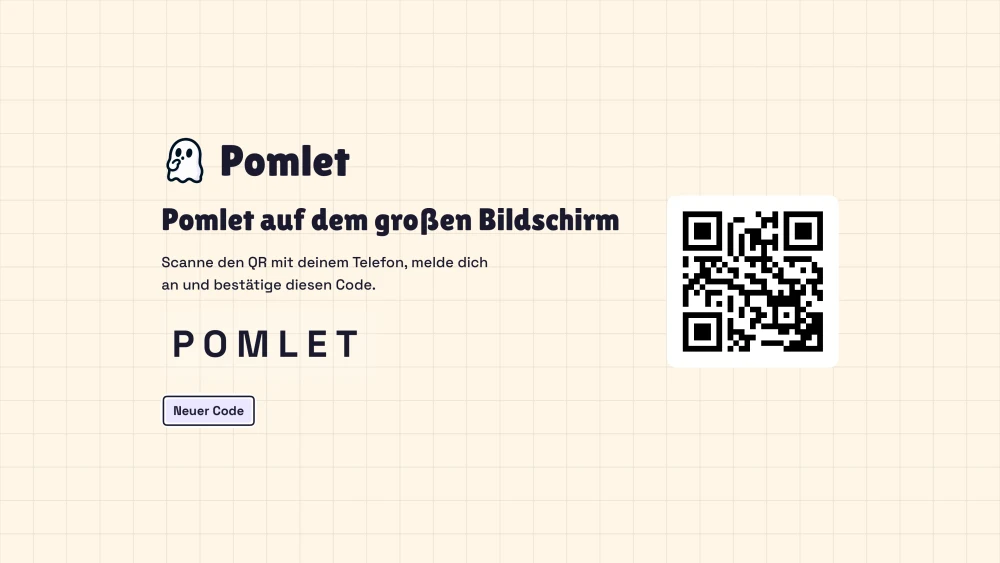
Öffne Pomlet auf dem Apple TV. Scanne mit dem Handy den Kopplungs-QR-Code auf diesem Fernseher. Melde dich an, vergleiche den Code der Bestätigungsseite mit dem auf dem Fernseher und bestätige die gerade von dir gestartete Anfrage.
Praxisbeispiel
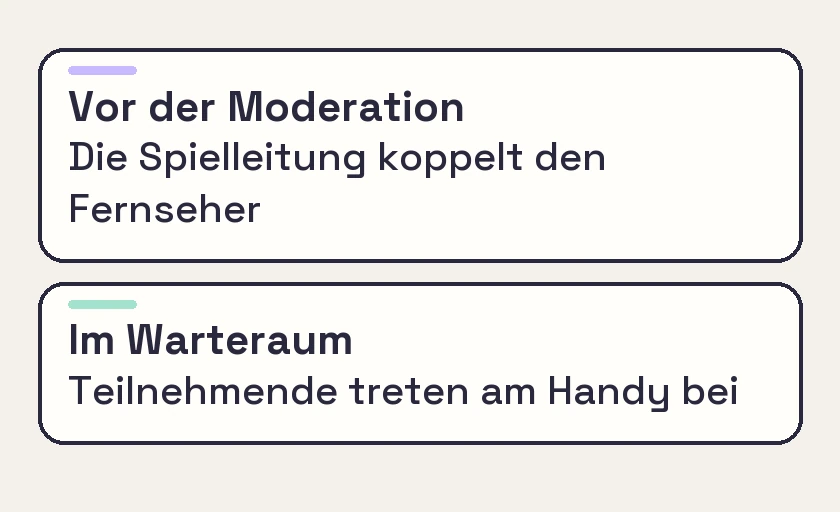
Die beiden QR-Codes am Fernseher unterscheiden
Erklärung anzeigen
Noch bei der Kontokopplung. Der Host schließt sie am eigenen Handy ab, wählt die Session in der TV-Bibliothek und öffnet den Wartebereich. Jetzt kann das Publikum den Teilnahme-QR-Code scannen.
Die vorbereitete Session finden
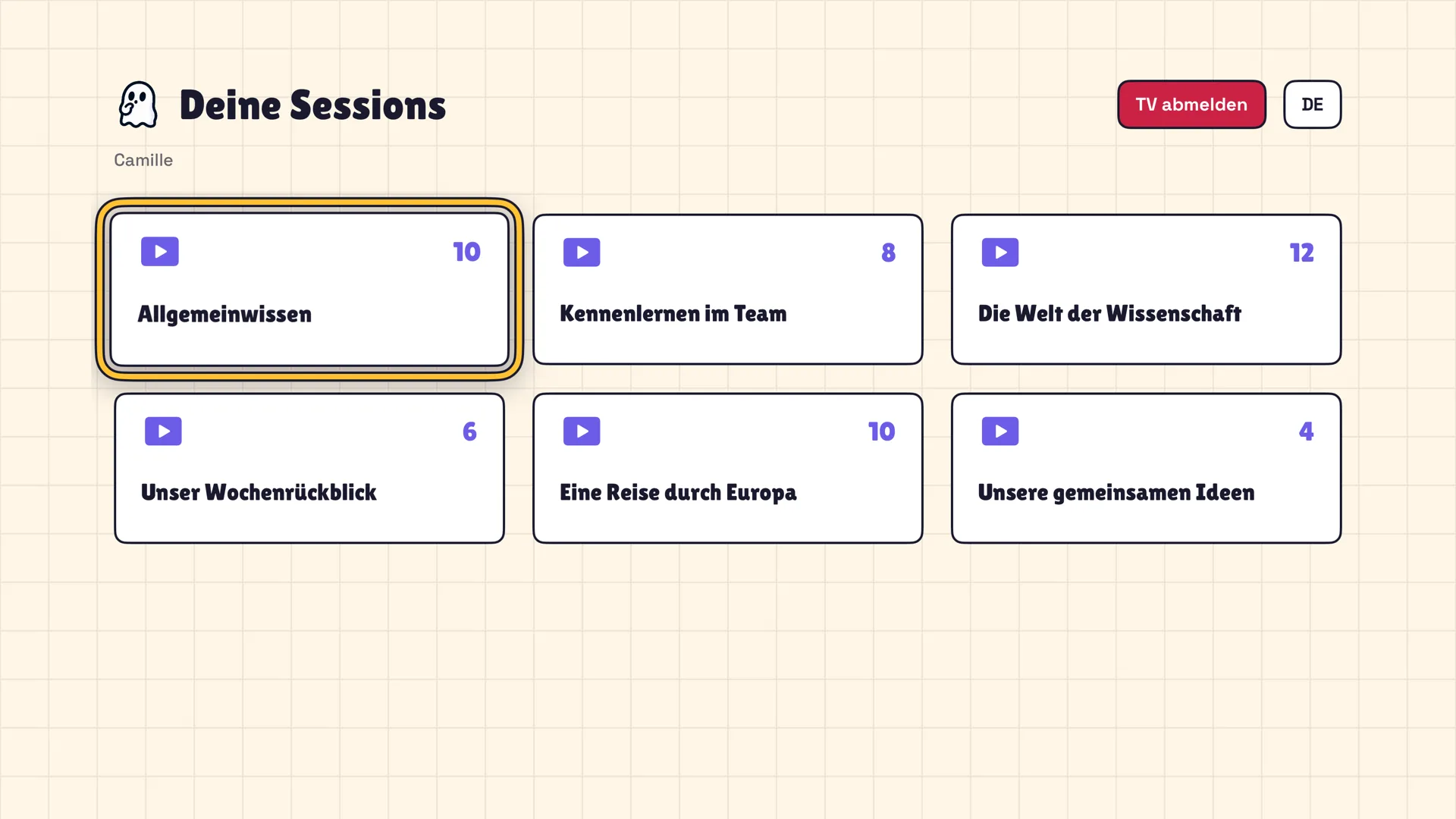
Nach der Kopplung erscheint die Bibliothek. Suche den vorbereiteten Titel und öffne ihn mit der Fernbedienung. Die Liste aktualisiert sich von selbst: Eine anderswo erstellte oder gestartete Session erscheint nach wenigen Sekunden. Fehlt er, vergleiche am Handy das Konto, dem die Session gehört, mit dem Konto, das den Fernseher autorisiert hat. Wenn du deine Sessions in Ordnern ablegst, wähle oben in der Liste einen aus; „Alle“ zeigt wieder alle.
Den Spielmodus vor der Einladung wählen
Im klassischen Modus spielt jede Person für die eigene Wertung. Im Teammodus prüfst du die Einteilung vor der ersten Frage. Im K.-o.-Modus erklärst du vorab, dass eine falsche Antwort die aktive Teilnahme beenden kann. Probe mit dem geplanten Modus.
Den Wartebereich öffnen
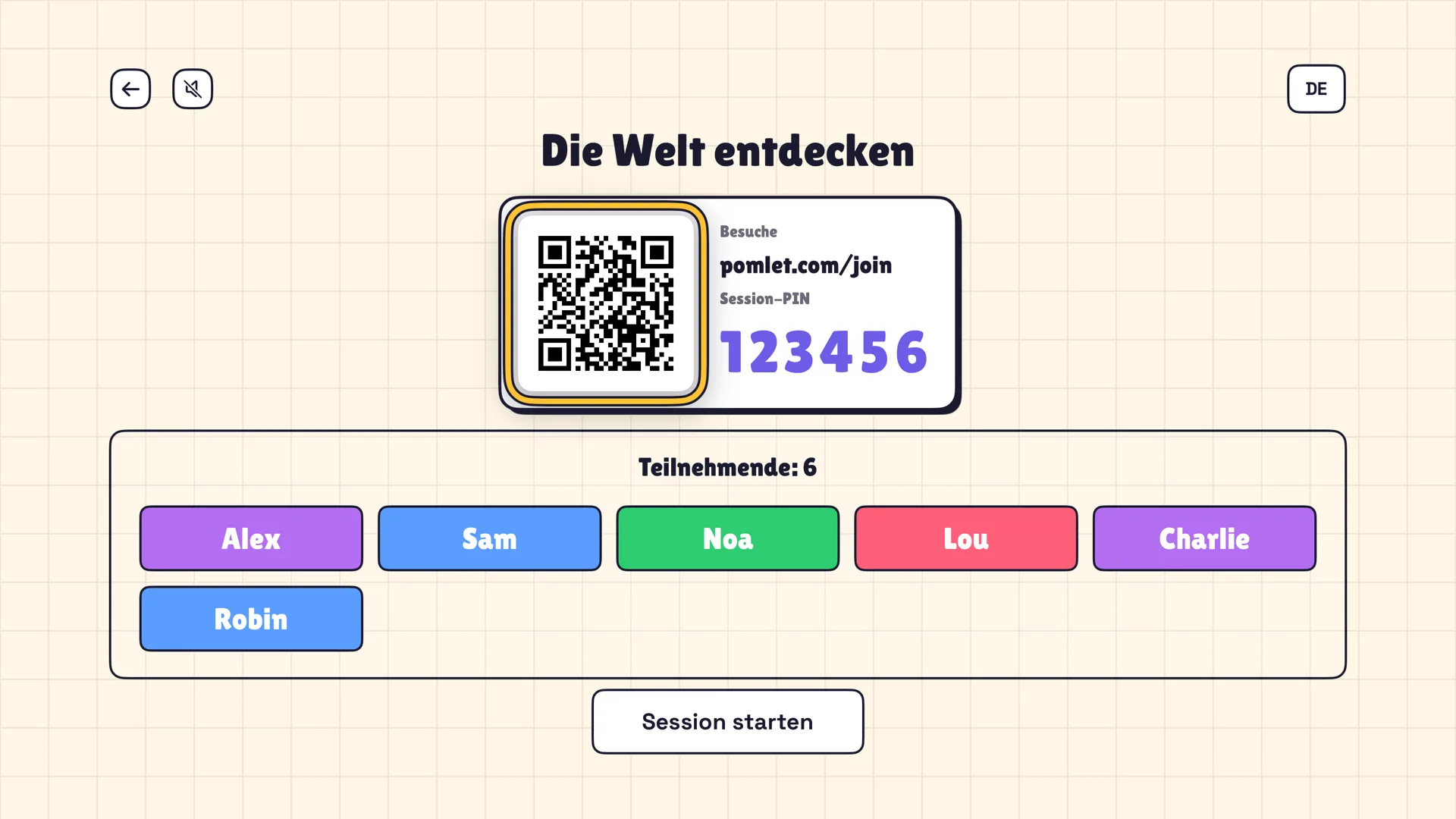
Wähle in der TV-Bibliothek eine Session und öffne den Wartebereich. Die Teilnehmenden nutzen nun die angezeigte Session-PIN oder den Beitritts-QR-Code. Der vorherige Code war für die Kontokopplung. Lass eine Person beitreten, bevor du die ganze Gruppe einlädst.
Prüfe aus der letzten Reihe die Lesbarkeit der PIN. Vergrößere bei Bedarf den Teilnahme-QR-Code mit der Fernbedienung. Eine Person tritt über pomlet.com/join bei. Suche ihren Spitznamen auf dem Bildschirm, bevor du startest.
Die erste Frage mit der Fernbedienung moderieren
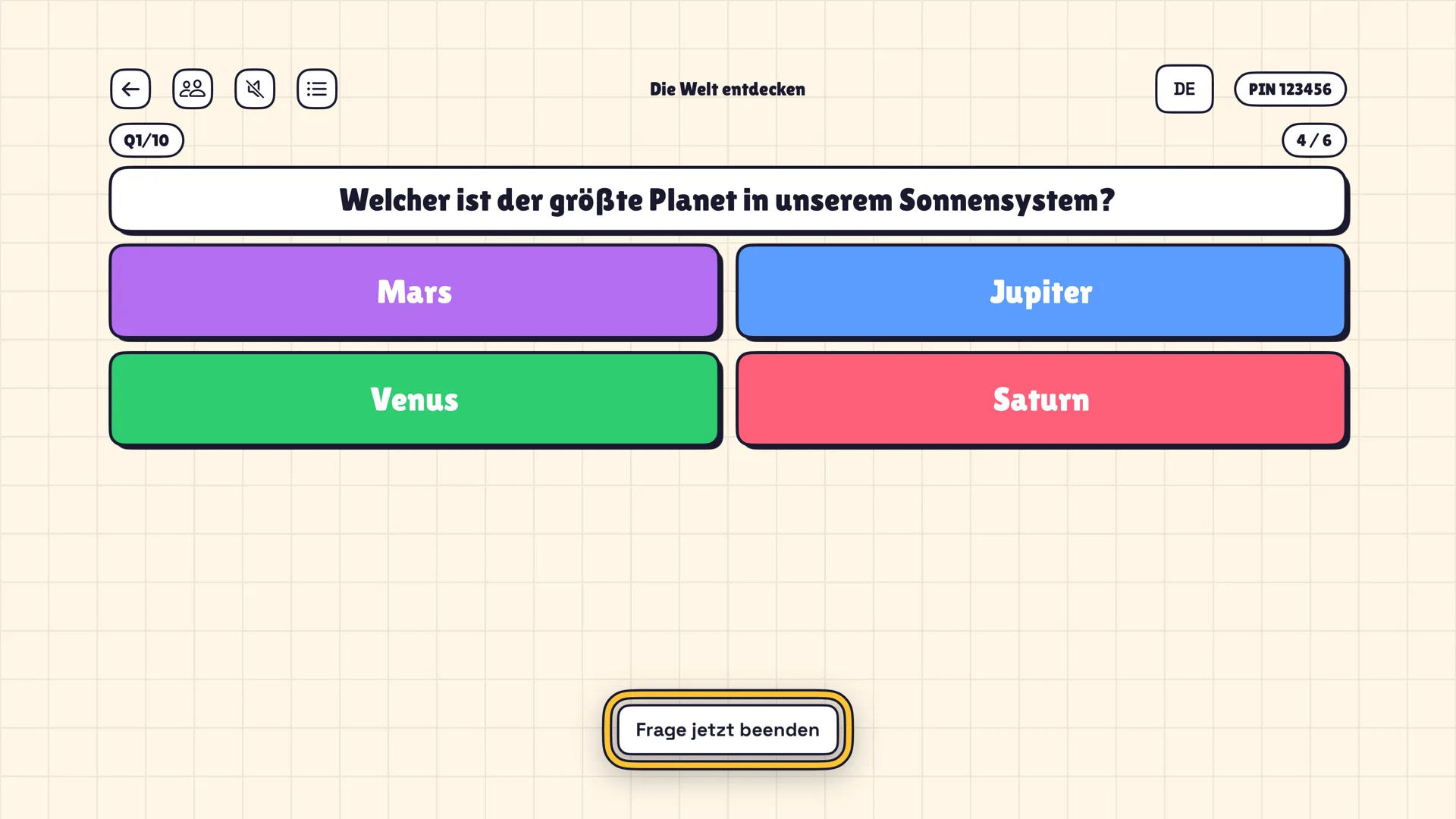
Lies die Frage vor, wenn sie hinten im Raum schwer zu erkennen ist. Die Gruppe antwortet am Handy. Prüfe vor der Auflösung, wie viele Antworten eingegangen sind. Lass eine häufige Wahl erklären und gehe dann mit der angezeigten Steuerung weiter.
Die Session abschließen und nachbesprechen
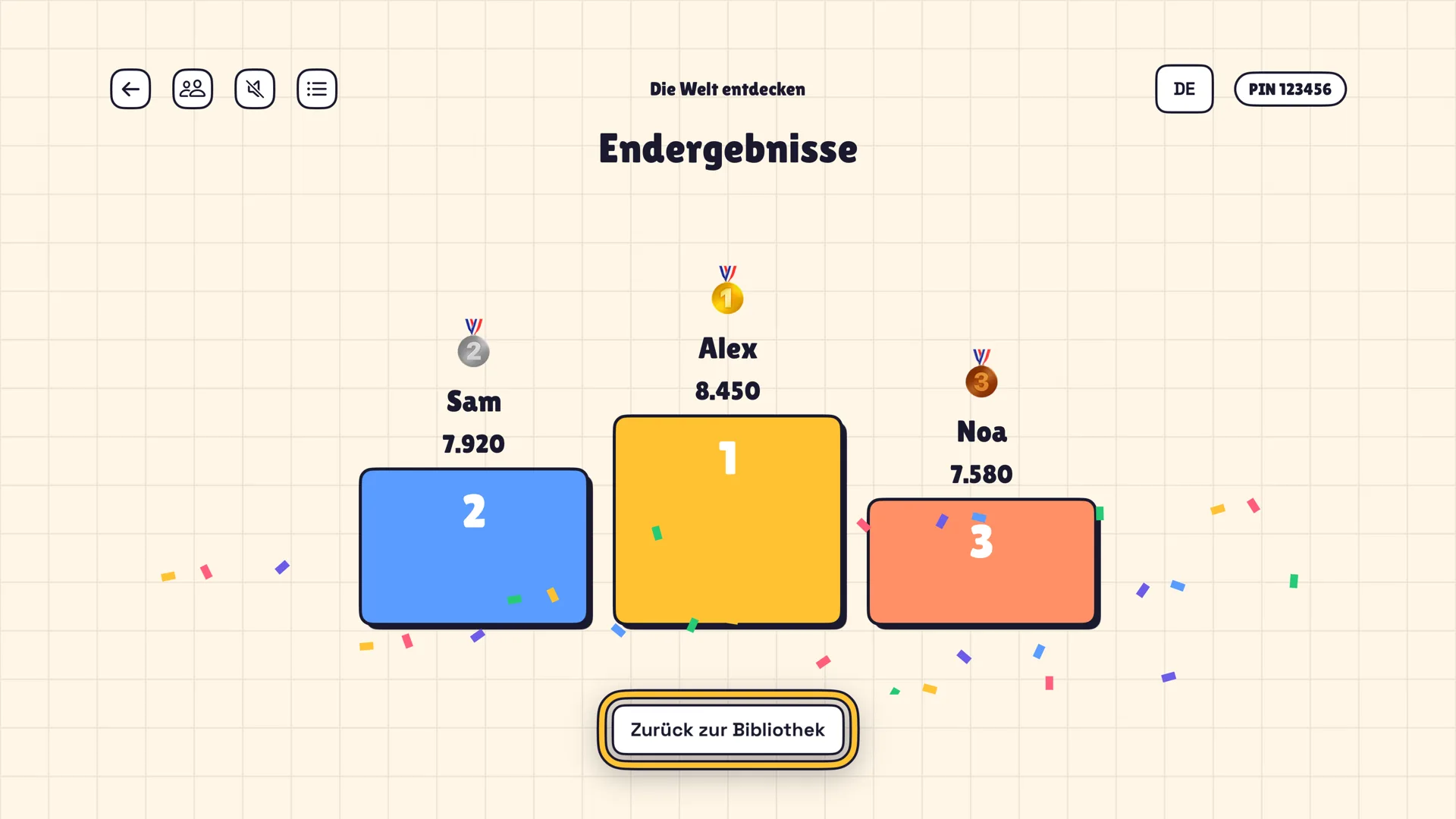
Greife am Podium die Frage auf, die am meisten Diskussion ausgelöst hat. Die Rangliste zeigt den Spielausgang. Für die nächste Lerneinheit öffnest du anschließend den Session-Bericht in deiner Berichtsbibliothek.
Gut zu wissen
Wenn der Code abläuft
Fordere am Fernseher einen neuen Kopplungscode an und bestätige erneut. Wenn du einen gemeinsam genutzten Fernseher verlässt, öffne in deinen Kontoeinstellungen die Liste verbundener Apple TVs und trenne das Gerät.