
Das passende Spiel hinzufügen
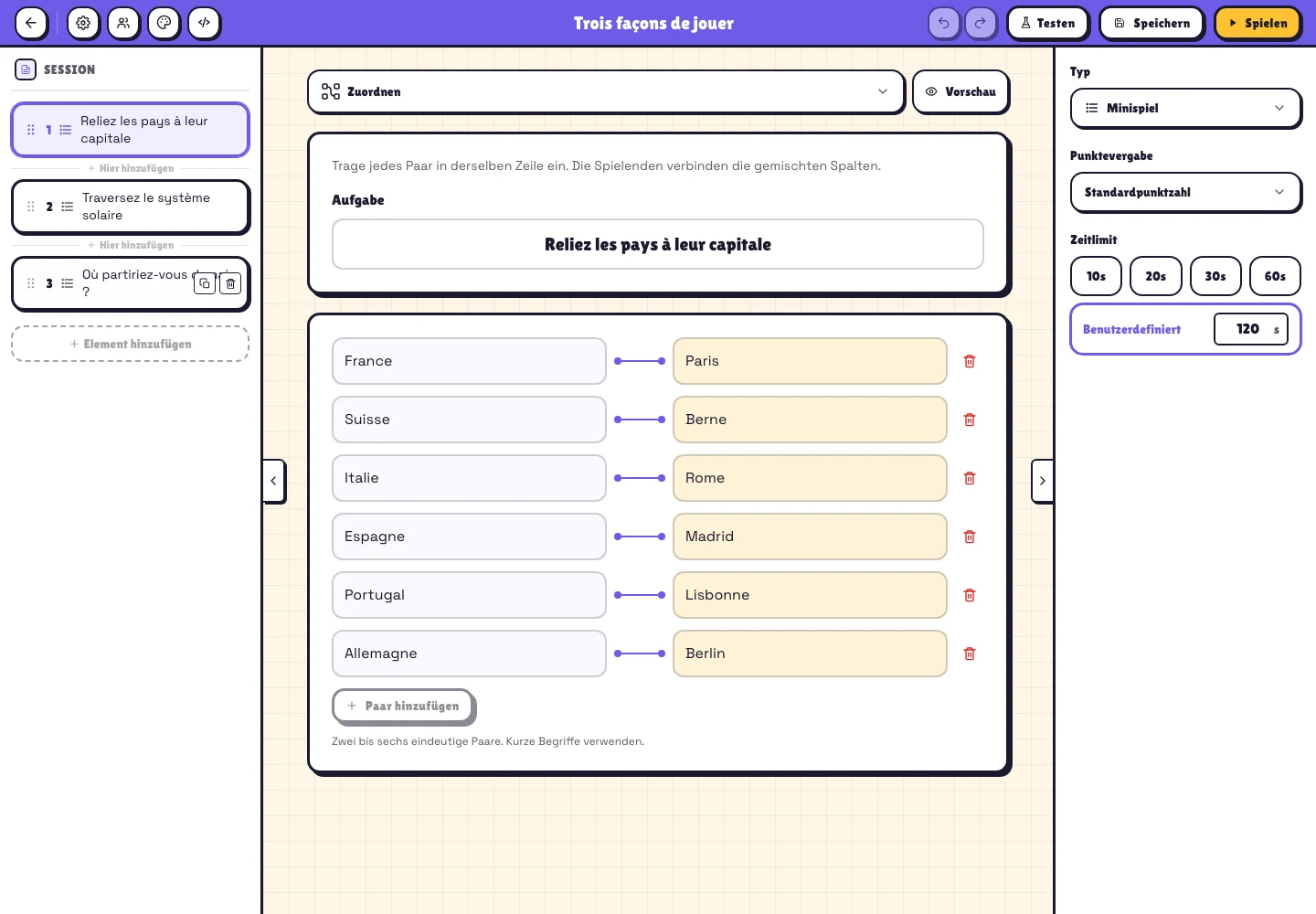
Öffne die Session in der Bibliothek mit Bearbeiten. Wähle links Element hinzufügen → Minispiele und in der Mitte Zuordnen, Aufstieg oder Klickduell. Schreibe eine kurze Anweisung und fülle die Inhalte aus. Dauer und Punkte stellst du rechts ein.
Wähle das Minispiel im mittleren Dropdown. Am Computer erscheint nach einer halben Sekunde über einem Element- oder Minispieltyp eine animierte Illustration. Am Handy öffnet Vorschau die Minispielanimation. Die Etappen stehen links, Etappe löschen rechts und Antworten stehen nebeneinander wie im Spiel. Über 90 Zeichen bei einer Frage oder 24 bei einer Antwort empfiehlt ein roter Hinweis kürzere Texte, ohne die Eingabe zu sperren.
Verwende kurze, am Handy lesbare Texte und teste vor der Moderation. Minispiele laufen innerhalb einer Session. Sie lassen sich nicht einzeln veröffentlichen und werden nicht auf Arbeitsblättern gedruckt.
Zuordnen: Paare finden
Ziehe jedes Element zu seinem Gegenstück: Eine Linie folgt Finger oder Maus und rastet vor dem Loslassen am überfahrenen Feld ein. Auch zwei Tipps oder die Tastatur sind möglich. Sobald alle fertig sind oder die Zeit abläuft, stehen die richtigen Paare nebeneinander. Die Zähler zeigen richtige Zuordnungen und Fehlversuche, nicht die Zahl gescheiterter Personen. Ein Fehlversuch blockiert keine Antwort.
Jede Zeile im Editor ist ein richtiges Paar, etwa Frankreich — Paris oder Schweiz — Bern. Erstelle zwei bis sechs Paare mit unterschiedlichen Begriffen je Spalte. Die Verbindung zeigt die Zuordnung. Die rechte Spalte wird für jede Person gemischt.
Tippe zuerst links, dann auf den passenden Begriff rechts. Richtige Paare werden grün und bleiben gelöst. Nach einem Fehler ist ein neuer Versuch möglich. Die Moderation sieht die beiden Spalten, aber keine Verbindungen während des Spiels. Geeignet für Wörter, Hauptstädte, Symbole und kurze Definitionen.
Aufstieg: vorwärts und erneut versuchen
Eine richtige Antwort färbt das Feld grün, ohne seine Größe zu verändern, bevor es weitergeht. Ein Fehler zeigt eine Sekunde lang ein rotes Kreuz, dann beginnt der Aufstieg wieder am Start. Die beste Stufe bleibt sichtbar und zählt auch nach einem Fehler für die Punkte. Der Timer läuft während der Animationen weiter. In der iPhone-App unterscheiden haptische Signale Erfolg und Fehler; Safari auf dem iPhone bietet diese Vibrationen nicht.
Erstelle zwei bis zehn Etappen mit je einer Frage, zwei oder drei Möglichkeiten und einer richtigen Antwort. Markiere diese mit dem Häkchen. Die nummerierten Schaltflächen wechseln die Etappe. Beispiel: drei Eigenschaften eines Planeten mit steigender Schwierigkeit erkennen.
Eine richtige Antwort bewegt den Geist vorwärts. Ein Fehler setzt ihn zurück, die Antworten werden neu gemischt. Die beste erreichte Etappe zählt weiterhin für die Punkte. Die Zeit läuft weiter. Jede neue Etappe erscheint an derselben Stelle, ohne Scrollen.
Klickduell: die Waage verschieben
Gib zwei Vorschläge ein, etwa Berge und Meer, und lege die Dauer fest. Alle können mehrfach auf beide Seiten tippen. Die gemeinsame Anzeige bewegt sich live. Am Ende erscheinen Klickzahlen und Gewinner oder Gleichstand.
Dieses Spiel vergibt keine Punkte und eliminiert niemanden. Klicks sind keine Personen: Jemand kann öfter klicken oder die Seite wechseln. Es eignet sich zur Aktivierung, nicht für eine Abstimmung mit gleichen Stimmen. Meldungen werden gebündelt und übermäßige Klickraten begrenzt.
Dauer, Punkte und Modi
Die Standarddauer ist 30 Sekunden für Zuordnen, 60 für Aufstieg und 20 für Klickduell. Die Dauer beträgt 10 bis 120 Sekunden. Bei Zuordnen und Aufstieg zählt mit Geschwindigkeitsbonus der Fortschritt zu 80 %. Die übrigen 20 % belohnen nur eine vollständig gelöste, schnelle Runde. Ohne Zeitbonus zählt allein der Fortschritt. Doppelte Punkte gelten ebenfalls.
Im Team spielt jede Person auf ihrem Gerät. Ihre Punkte fließen in die gewählte Teamwertung. Beim Ausscheiden gilt ein vollständig gelöstes bewertetes Spiel als richtig; ein unvollständiges folgt der Ausscheideregel. Das Duell bleibt neutral. Im Selbstlernmodus laufen eigene Timer und die Duellanzeige zeigt die eigenen Klicks.
Gruppe und Ergebnisse verfolgen
Der Parcours ist zentriert und beginnt unten. Jede Etappe hat ein zentrales Feld mit den Punkten der Teilnehmenden; keine Spalte steht für eine Antwort. Am Handy sind alle kommenden Etappen über den Antworten sichtbar. Bei der Auflösung steht jede Frage mit ihrer richtigen Antwort in der Reihenfolge der Etappen. Bei vielen Personen überlappen sich die Punkte, Auslassungspunkte zeigen weitere an. Alle zehn Etappen bleiben sichtbar. Im Ziel erscheinen fertige Teilnehmende als grüne Punkte mit ihrer Anzahl. Bei vorzeitigem Ende zählt der beste Fortschritt.
Nach Anzeige des Endergebnisses enthält der Bericht Punkte, Zeiten, Fortschritt und Duellklicks. Wiederverbinden mit derselben Identität stellt die Etappe wieder her, ohne die Zeit neu zu starten. Animationen berücksichtigen reduzierte Bewegung. Vibrationen hängen von Gerät und Browser ab.
Minispielbericht lesen
Öffne die Session unter Berichte, wähle den Reiter Fragen und suche das Minispiel bei den Elementen. Zuordnen und Aufstieg zeigen die Verteilung nach dem besten Fortschritt und die Zahl der abgeschlossenen Spiele. Vier von sechs Etappen zählen zum Beispiel auch nach einem Rücksprung zum Start. Die einzelnen Zeilen enthalten Fortschritt und Zeit je Person.
Beim Klickduell zeigen die beiden Zähler die gesamten Klicks je Seite und das Endergebnis. Es sind keine Personenzahlen: Eine Person kann mehrmals und auf beide Seiten klicken. Das Duell bringt keine Ranglistenpunkte.