
Ein Live-Quiz ist ein Quiz, das eine ganze Gruppe gleichzeitig beantwortet: alle am eigenen Handy, während ein Host die Fragen auf einem gemeinsamen Bildschirm weiterschaltet. Nach jeder Frage sehen alle die richtige Antwort und die Rangliste.
Dafür brauchst du einen Computer an einem Bildschirm, eine Internetverbindung und ein Handy pro Person oder pro Tisch. Der Rest sind sechs Schritte: Session erstellen, Fragen schreiben, testen, starten, die Teilnehmenden hereinlassen, dann leiten und den Bericht lesen. Dieser Leitfaden geht sie mit den genauen Namen der Schaltflächen in Pomlet durch, gibt ein Beispiel für vier Situationen und sagt offen, was der kostenlose Tarif erlaubt.
Praxisbeispiel
Zehn Minuten, bevor du den Raum öffnest
Erklärung anzeigen
Nein. Lass QR-Code und PIN sichtbar, sag pomlet.com/join und die sechs Ziffern an und starte, sobald die erwarteten Namen im Wartebereich stehen. Wer zu spät kommt, tritt jederzeit mit derselben PIN bei und antwortet mit der verbleibenden Zeit.
Vorlage öffnen · Richtig-oder-falsch-Quiz: 20 Mythen mit Lösungen
Die Technik: ein Bildschirm, eine Verbindung, Handys
Als Host brauchst du einen Computer, einen aktuellen Browser und einen Bildschirm, den alle sehen: Beamer, Fernseher oder eine Bildschirmfreigabe im Videocall. Dort erscheinen QR-Code, Fragen, Ergebnisse und Rangliste.
Die Teilnehmenden nutzen ihr Handy, ein Tablet oder einen Computer. Sie installieren keine App und legen kein Konto an. Nötig ist nur ein Internetzugang, über das WLAN im Raum oder die eigenen mobilen Daten.
Aus der Ferne oder hybrid ändert sich nichts: Teile die Host-Ansicht im Videocall und kopiere den Beitrittslink in den Chat. Wer im Raum sitzt, scannt den QR-Code, alle anderen öffnen den Link, und die ganze Gruppe beantwortet dieselbe Frage im selben Moment.
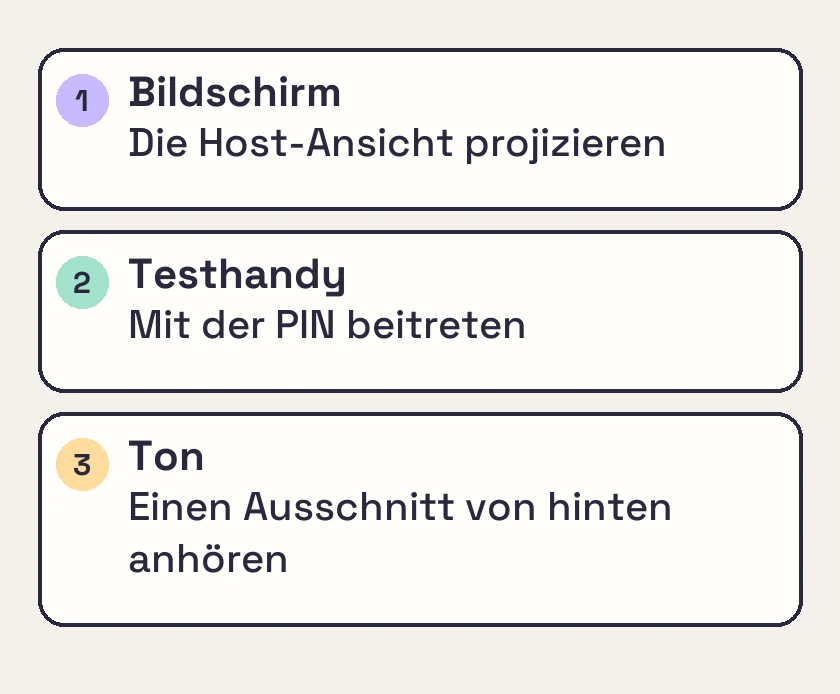
- Bildschirm: Prüfe aus der letzten Reihe, ob Frage und Antworten lesbar sind.
- Verbindung: Teste das Gäste-WLAN oder das Mobilfunknetz dort, wo die Gruppe sitzen wird.
- Ton: Enthält eine Frage einen Audio- oder Videoausschnitt, schließe den Computer an Lautsprecher an. In einer Live-Session kommt der Ton vom Gerät des Hosts.
- Computer: Lass ihn am Strom und schalte Benachrichtigungen aus.
- Variante: Für ein Spiel in Teams genügt ein Handy pro Tisch.
Die 6 Schritte von der Erstellung bis zum Bericht
Die Schritte folgen der Reihenfolge in der App. Die Wörter in Anführungszeichen stehen so auf dem Bildschirm.
- Session erstellen: Klicke in der Übersicht auf „Session erstellen“ und wähle „Von Grund auf erstellen“, „Vorlage wählen“ oder „Mit KI erstellen“.
- Fragen schreiben: Wechsle über „Element hinzufügen“ zwischen „Einfachauswahl“, „Richtig oder falsch“ und „Umfrage“. Eine Frage hat 2 bis 6 Antworten und ein Zeitlimit von höchstens 130 Sekunden; mit „Kein Zeitlimit“ beendest du die Frage selbst. Eine Session fasst bis zu 100 Elemente.
- Testen: Im Editor spielt „Testen“ die Session mit simulierten Teilnehmenden durch, in der Host-Ansicht und auf einem Handy. Nichts wird gespeichert, und niemand kann beitreten.
- Starten: Klicke auf „Spielen“. Wähle unter „Live“ den Modus „Klassisch“, „Teams“ oder „K.-o.-Modus“.
- Die Gruppe hereinlassen: Der Wartebereich zeigt den QR-Code, den Link und die 6-stellige PIN. Alle scannen den Code oder öffnen pomlet.com/join, geben die PIN ein, wählen einen Namen und sind dabei. Sobald die erwarteten Namen da sind, klicke auf „Session starten“. Die Modi Teams und K.-o.-Modus brauchen mindestens zwei Spieler.
- Leiten und abschließen: Nach jeder Frage folgen das Ergebnis, die Erklärung, falls du eine geschrieben hast, und die „Rangliste“. Mit Timer endet die Frage von selbst, sobald alle geantwortet haben; mit „Frage beenden“ schließt du sie früher. Das „Endergebnis“ zeigt das Siegerpodest, und die Seite „Berichte“ bewahrt die Antworten im Detail auf.
Vier Beispiele je nach Anlass
Derselbe Ablauf passt in den Unterricht, in eine Schulung, auf eine Feier oder in ein Meeting. Unterschiedlich sind die Gruppengröße, der Spielmodus und der Ton der Fragen. Die Tabelle nennt für jeden Fall einen Ausgangspunkt, die Seite mit den Einzelheiten und eine Vorlage zum Anpassen.
| Anlass | Beispiel | Empfohlener Modus | Mehr dazu | Vorlage |
|---|---|---|---|---|
| Im Unterricht | Zehn Minuten am Stundenende, um zu sehen, was verstanden wurde | Klassisch, oder Teams mit einem Handy pro Tisch | Pomlet für Lehrkräfte | Exit-Ticket |
| In der Schulung | Eine Wiederholung nach jedem Modul, mit einer Umfrage als Einstieg ins Gespräch | Klassisch | Pomlet für Trainer | Schulungsabschluss |
| Auf einer Hochzeit | Zwanzig Minuten zwischen Hauptgang und Dessert, gespielt wird tischweise | Teams | Events, Feiern und Hochzeiten | Schuhspiel |
| Im Unternehmen | Fünf Minuten zum Einstieg ins Team-Meeting oder zur Begrüßung neuer Kolleginnen und Kollegen | Klassisch oder Teams | Teams und Organisationen | Eisbrecher-Fragen |
Eine Vorlage öffnet sich in deinem Konto als Kopie, die du frei bearbeiten kannst.
Tempo und Wertung einstellen
Rechne mit ein bis zwei Minuten pro Frage, Auflösung und Rangliste eingeschlossen: Zehn bis fünfzehn Fragen füllen also etwa zwanzig Minuten. Danach geht das Spiel zulasten des übrigen Programms.
Wechsle die Formate. Eine gewertete Frage hat eine richtige Antwort; eine Umfrage oder eine Wortwolke hat keine und bringt das Gespräch wieder in Gang. Schreibe unter wichtige Fragen eine kurze Erklärung: Sie erscheint nach der Antwort und macht aus dem Spiel einen Lernmoment.
- Timer: kurz für eine Faktenfrage, länger für eine Rechnung oder einen Text.
- Teams: „Nur die beste Antwort zählt“ verhindert, dass die größten Tische im Vorteil sind.
- Nachzügler: Sie treten jederzeit mit derselben PIN bei.
- Verbindungsabbruch: Wer mit demselben Browser zurückkommt, erhält seinen Platz zurück.
- Erklärungen: Ein bis zwei Sätze genügen; einen langen Text liest auf einer Projektion niemand.
Grenzen, die du vorher kennen solltest
Im kostenlosen Tarif fasst eine Live-Session bei Pomlet 8 Teilnehmende; der Host zählt nicht mit. Das reicht für eine kleine Gruppe oder für 8 Tische, die sich je ein Handy teilen. Pro hebt die Grenze auf 1.000 Teilnehmende pro Session. Lehrkräfte und pädagogisches Personal können Pomlet Pro für die schulische Nutzung über Pomlet für Bildung kostenlos beantragen. Beim Start erinnert Pomlet kostenlose Konten an diese Grenze, sodass du sie vor einem größeren Anlass noch einmal siehst.
Die übrigen Grenzen gelten in jedem Tarif: 100 Elemente pro Session, Audiodateien bis 20 MB und Videos bis 30 MB, ein Ausschnitt von höchstens 120 Sekunden pro Frage. Eine Live-Session ohne Aktivität endet nach 48 Stunden.
Ein Live-Quiz hängt vom Netz ab. Ist der Empfang im Raum schwach, plane einen Hotspot für den Computer des Hosts ein und halte die Fragen auf Papier bereit, um sie vorzulesen.
Grenzen im Produkt geprüft am 24. November 2026. Den Preis von Pro findest du auf der Preisseite.
Drei häufige Fehler
Alle drei lassen sich beheben, bevor der Raum öffnet.
- Ohne Test projizieren: Ein Fehler in einer richtigen Antwort fällt vor allen auf. „Testen“ zeigt ihn vorher.
- Zu früh oder zu spät starten: Warte auf die erwarteten Namen im Wartebereich, nicht auf Nachzügler.
- Alles auf Tempo setzen: Bei gemischtem Alter oder Niveau gib mehr Zeit und spiele in Teams.
Für deine erste Session
Fang klein an: fünf Fragen, eine Gruppe, die du kennst, ein vollständiger Test am Vortag. Sitzt der Ablauf, wiederholt er sich unverändert vor dreißig Lernenden oder dreihundert Gästen.
Notiere dir nach der ersten Session zwei Dinge, solange sie frisch sind: die Frage, die Schwierigkeiten gemacht hat, und den Moment, in dem die Gruppe abgeschaltet hat. Den ersten Punkt zeigt der Bericht; den zweiten liefert nur deine eigene Beobachtung im Raum.
Lies als Nächstes, wie gute Fragen entstehen, und wähle dann eine Vorlage, die deiner Situation nahekommt.
Nützliche Links
- Funktion: Quiz mit QR-Code, Beitritt per Scan
- Anwendungsfall: Live-Quiz für Events, Feiern und Hochzeiten
- Leitfaden: gute Quizfragen schreiben
- Leitfaden: Team-Quiz im Unternehmen, Ideen und goldene Regeln
- Hilfe: eine Session starten und leiten
- Glossar: Live-Quiz, PIN, Team-Modus
- Pomlet für Bildung: Pro kostenlos für Lehrkräfte
- Preise
Quellen und weiterführende Literatur
- Ein Live-Quiz starten und leiten – Pomlet-Hilfecenter
- Pomlet-Limits: Teilnehmende, Dateien und KI – Pomlet-Hilfecenter