
Un quiz en vivo es un cuestionario que todo un grupo responde al mismo tiempo, cada persona desde su teléfono, mientras un anfitrión va pasando las preguntas en una pantalla común. Después de cada pregunta, todos ven la respuesta correcta y la clasificación.
Para organizarlo necesitas un ordenador conectado a una pantalla, conexión a internet y un teléfono por jugador o por mesa. Lo demás son seis pasos: crear la sesión, escribir las preguntas, probar, lanzar, dejar entrar a los participantes y, por último, dirigir y leer el informe. Esta guía los recorre con los nombres exactos de los botones de Pomlet, donde este modo se llama «En directo», da un ejemplo para cuatro contextos y dice con claridad lo que permite el plan Gratis.
Caso práctico
Diez minutos antes de abrir la sala
Ver la explicación
No. Deja a la vista el código QR y el PIN, dicta pomlet.com/join y los seis dígitos, y empieza cuando los apodos esperados estén en la sala de espera. Quien llega tarde puede unirse en cualquier momento con el mismo PIN y responde con el tiempo que queda.
Abrir la plantilla · Quiz verdadero o falso: 20 mitos con respuestas
El material: una pantalla, conexión y teléfonos
El anfitrión necesita un ordenador, un navegador reciente y una pantalla que todos vean: un proyector, un televisor o la pantalla compartida de una videollamada. Ahí aparecen el código QR, las preguntas, los resultados y la clasificación.
Cada participante usa su teléfono, una tableta o un ordenador. No instala ninguna aplicación ni crea ninguna cuenta. Solo le hace falta acceso a internet: el wifi de la sala o sus datos móviles.
A distancia o en formato híbrido no cambia nada: comparte la pantalla del anfitrión en la videollamada y copia el enlace de acceso en el chat. Quienes están en la sala escanean el código QR, los demás abren el enlace, y todos responden a la misma pregunta en el mismo momento.
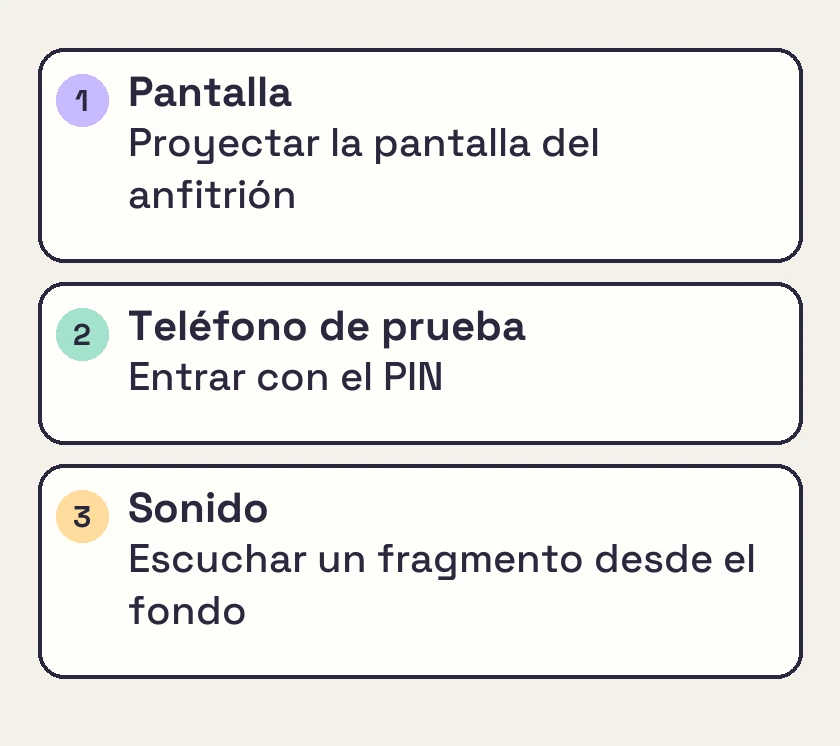
- Pantalla: comprueba desde la última fila que se leen la pregunta y las respuestas.
- Conexión: prueba el wifi para invitados o la red móvil en el lugar donde se sentará el grupo.
- Sonido: si una pregunta lleva un fragmento de audio o de vídeo, conecta el ordenador a unos altavoces. En directo, el sonido sale del dispositivo del anfitrión.
- Ordenador: déjalo enchufado y desactiva las notificaciones.
- Variante: para jugar por equipos basta un teléfono por mesa.
Los 6 pasos, de la creación al informe
Los pasos siguen el orden de la aplicación. Las palabras entre comillas son las que leerás en la pantalla.
- Crear la sesión: en el panel, pulsa «Crear sesión» y elige «Crear desde cero», «Elegir una plantilla» o «Crear con IA».
- Escribir las preguntas: con «Añadir elemento», alterna «Respuesta única», «Verdadero o falso» y «Encuesta». Una pregunta ofrece de 2 a 6 respuestas y un límite de tiempo de 130 segundos como máximo; con «Sin límite de tiempo» la cierra el anfitrión. Una sesión admite hasta 100 elementos.
- Probar: en el editor, «Probar» recorre la sesión con participantes simulados, en la pantalla del anfitrión y en un teléfono. No se guarda nada y nadie puede unirse.
- Lanzar: pulsa «Jugar». En «En directo», elige «Clásico», «Equipos» o «Eliminación».
- Dejar entrar a los participantes: la sala de espera muestra el código QR, el enlace y el PIN de 6 dígitos. Cada persona escanea el código o abre pomlet.com/join, escribe el PIN, elige un apodo y entra. Cuando estén los apodos que esperas, pulsa «Empezar la sesión». Los modos Equipos y Eliminación necesitan al menos dos jugadores.
- Dirigir y cerrar: después de cada pregunta llegan el resultado, la explicación si la escribiste y la «Clasificación». Con temporizador, la pregunta termina sola cuando todos han respondido; «Finalizar pregunta ahora» la cierra antes. Los «Resultados finales» muestran el podio, y la página «Informes» conserva el detalle de las respuestas.
Cuatro ejemplos según el contexto
La misma secuencia sirve en un aula, en una formación, en una fiesta o en una reunión. Cambian el tamaño del grupo, el modo de juego y el tono de las preguntas. La tabla propone un punto de partida para cada caso, con la página que lo detalla y una plantilla lista para adaptar.
| Contexto | Ejemplo | Modo recomendado | Para saber más | Plantilla |
|---|---|---|---|---|
| En clase | Diez minutos al final de la clase para ver qué se entendió | Clásico, o Equipos con un teléfono por mesa | Pomlet para docentes | Ticket de salida |
| En una formación | Un repaso después de cada módulo, con una encuesta para abrir el debate | Clásico | Pomlet para formadores | Cierre de una formación |
| En una boda | Veinte minutos entre el plato principal y el postre, con los invitados jugando por mesas | Equipos | Eventos, fiestas y bodas | Juego de los zapatos |
| En la empresa | Cinco minutos para abrir una reunión de equipo o dar la bienvenida a alguien nuevo | Clásico o Equipos | Equipos y organizaciones | Preguntas rompehielos |
Una plantilla se abre en tu cuenta como una copia que puedes modificar libremente.
Ajustar el ritmo y la puntuación
Calcula de uno a dos minutos por pregunta, con la corrección y la clasificación incluidas: entre diez y quince preguntas ocupan unos veinte minutos. Si te alargas más, el juego le quita tiempo al resto del programa.
Varía los formatos. Una pregunta con puntos espera una respuesta correcta; una encuesta o una nube de palabras no la tienen y reactivan la conversación. Escribe una explicación breve en las preguntas importantes: aparece después de la respuesta y convierte el juego en un momento de aprendizaje.
- Temporizador: poco tiempo para un dato, más para un cálculo o una lectura.
- Equipos: «Cuenta la mejor respuesta» evita favorecer a las mesas más numerosas.
- Quien llega tarde: puede unirse en cualquier momento con el mismo PIN.
- Cortes de conexión: quien vuelve con el mismo navegador recupera su lugar.
- Explicaciones: bastan una o dos frases; nadie lee un texto largo en una pantalla proyectada.
Límites que conviene conocer antes del día
El plan Gratis de Pomlet admite 8 participantes por sesión en directo; el anfitrión no cuenta. Es suficiente para un grupo pequeño o para 8 mesas que comparten un teléfono cada una. Pro sube el límite a 1.000 participantes por sesión. Los docentes y el personal educativo pueden solicitar Pomlet Pro gratis, para su uso escolar, con Pomlet para Educación. Al lanzar la sesión, Pomlet recuerda este límite a las cuentas gratuitas.
Los demás límites son iguales en todos los planes: 100 elementos por sesión, archivos de audio de hasta 20 MB y vídeos de hasta 30 MB, y un fragmento de 120 segundos como máximo por pregunta. Una sesión en directo sin actividad termina a las 48 horas.
Un quiz en vivo depende de la red. Si la cobertura de la sala es mala, prepara una conexión compartida para el ordenador del anfitrión y ten las preguntas en papel para leerlas en voz alta.
Límites comprobados en el producto el 24 de noviembre de 2026. El precio de Pro está en la página de precios.
Tres errores frecuentes
Los tres se corrigen antes de abrir la sala.
- Proyectar sin haber probado: un error en una respuesta correcta se ve delante de todos. «Probar» lo descubre antes.
- Empezar demasiado pronto o demasiado tarde: espera a los apodos previstos en la sala de espera, no a quienes llegan tarde.
- Apostarlo todo a la velocidad: con edades o niveles mezclados, da más tiempo y juega por equipos.
Para tu primera sesión
Empieza en pequeño: cinco preguntas, un grupo que conoces y una prueba completa el día anterior. Cuando domines la secuencia, se repite igual ante treinta estudiantes o trescientos invitados.
Después de la primera sesión, anota dos cosas mientras están frescas: la pregunta que dio problemas y el momento en que el grupo se dispersó. El informe muestra la primera; la segunda solo te la da lo que observaste en la sala.
Para preparar lo siguiente, lee cómo escribir buenas preguntas y elige una plantilla cercana a tu situación.
Enlaces útiles
- Función: un quiz al que se entra con un código QR
- Caso de uso: quiz en directo para eventos, fiestas y bodas
- Guía: cómo escribir buenas preguntas para un quiz
- Guía: quiz de equipo en la empresa, ideas y reglas de oro
- Ayuda: lanzar y dirigir una sesión
- Glosario: quiz en directo, PIN, modo Equipos
- Pomlet para Educación: Pro gratis para docentes
- Precios
Fuentes y lecturas adicionales
- Lanzar y dirigir un cuestionario en directo – Centro de ayuda de Pomlet
- Límites de Pomlet: participantes, archivos e IA – Centro de ayuda de Pomlet