
Un quiz en direct est un quiz auquel tout un groupe répond en même temps, chacun sur son téléphone, pendant qu’un animateur fait défiler les questions sur un écran commun. Après chaque question, la bonne réponse et le classement s’affichent pour tout le monde.
Pour en organiser un, il faut un ordinateur relié à un écran, une connexion à Internet et un téléphone par joueur ou par table. Le reste tient en six étapes : créer la session, composer les questions, tester, lancer, faire entrer les participants, puis animer et lire le rapport. Ce guide les détaille avec les noms exacts des boutons de Pomlet, donne un exemple pour quatre contextes et dit ce que l’offre gratuite permet.
Cas pratique
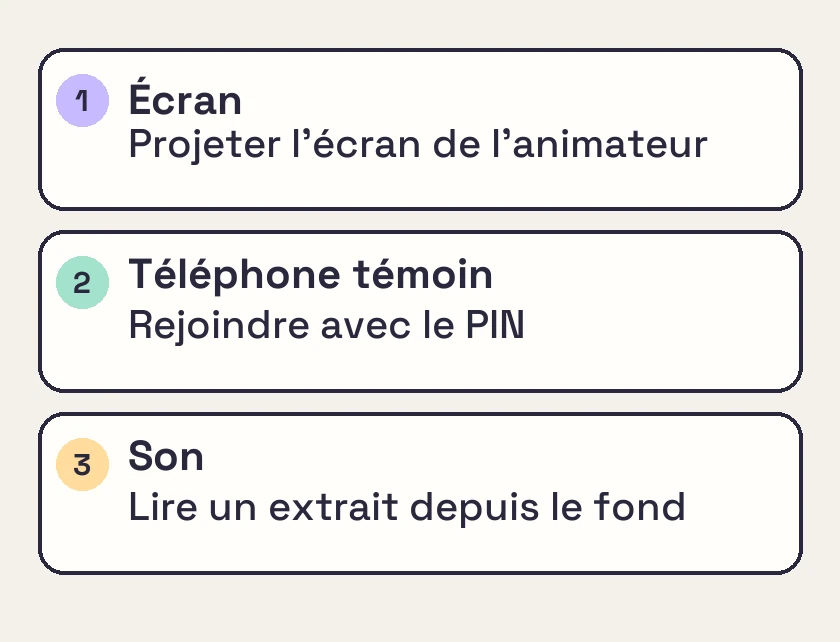
Dix minutes avant d’ouvrir la salle
Voir l’explication
Non. Laissez le QR code et le PIN affichés, dictez pomlet.com/join et les six chiffres, puis lancez quand les pseudos attendus sont dans la salle d’attente. Les retardataires rejoignent à tout moment avec le même PIN et répondent avec le temps qui reste.
Ouvrir le modèle · Quiz vrai ou faux : 20 idées reçues avec réponses
Le matériel : un écran, une connexion, des téléphones
L’animateur a besoin d’un ordinateur, d’un navigateur récent et d’un écran que tout le monde voit : vidéoprojecteur, téléviseur ou partage d’écran en visioconférence. C’est là que s’affichent le QR code, les questions, les résultats et le classement.
Chaque participant utilise son téléphone, une tablette ou un ordinateur. Il n’installe aucune application et ne crée aucun compte. Il lui faut seulement un accès à Internet : le Wi-Fi de la salle ou sa connexion mobile.
À distance ou en hybride, rien ne change : partagez l’écran de l’animateur dans la visioconférence et copiez le lien de participation dans la discussion. Les personnes présentes scannent le QR code, les autres ouvrent le lien, et tout le monde répond à la même question au même moment.
- Écran : vérifiez depuis le dernier rang qu’on lit la question et les réponses.
- Connexion : essayez le Wi-Fi invité ou le réseau mobile à l’endroit où les participants seront assis.
- Son : si une question contient un extrait audio ou vidéo, branchez l’ordinateur sur des enceintes. En direct, le son sort de l’appareil de l’animateur.
- Ordinateur : laissez-le branché et coupez les notifications.
- Variante : un seul téléphone par table suffit pour jouer en équipes.
Les 6 étapes, de la création au rapport
Ces étapes suivent l’ordre de l’application. Les mots entre guillemets sont ceux que vous lirez à l’écran.
- Créer la session : dans le tableau de bord, cliquez sur « Créer une session », puis choisissez « Partir de zéro », « Choisir un modèle » ou « Créer avec l’IA ».
- Composer les questions : avec « Ajouter un élément », alternez « Choix unique », « Vrai ou faux » et « Sondage ». Une question propose de 2 à 6 réponses et une limite de temps de 130 secondes au plus ; « Aucune limite » laisse l’animateur clore la question. Une session contient jusqu’à 100 éléments.
- Tester : dans l’éditeur, « Tester » déroule la session avec des participants simulés, sur l’écran de l’animateur et sur un téléphone. Rien n’est enregistré et personne ne peut rejoindre.
- Lancer : cliquez sur « Jouer ». Sous « En direct », choisissez « Classique », « Équipes » ou « Élimination ».
- Faire entrer les participants : la salle d’attente affiche le QR code, le lien et le PIN à 6 chiffres. Chacun scanne le code ou ouvre pomlet.com/join, saisit le PIN, choisit un pseudo et entre. Quand les pseudos attendus sont là, cliquez sur « Lancer la session ». Les modes Équipes et Élimination demandent au moins deux joueurs.
- Animer puis conclure : après chaque question viennent le résultat, l’explication si vous en avez écrit une, puis le « Classement ». Avec un minuteur, la question se termine seule quand tout le monde a répondu ; « Terminer la question maintenant » la clôt plus tôt. Les « Résultats finaux » affichent le podium, et la page « Rapports » garde le détail des réponses.
Quatre exemples selon le contexte
Le même déroulé sert dans une classe, une salle de formation, une fête ou une réunion. Ce qui change, c’est la taille du groupe, le mode de jeu et le ton des questions. Le tableau donne un point de départ pour chacun, avec la page qui détaille le cas et un modèle prêt à adapter.
| Contexte | Exemple | Mode conseillé | Pour aller plus loin | Modèle |
|---|---|---|---|---|
| En classe | Dix minutes en fin de cours pour voir ce qui a été compris | Classique, ou Équipes avec un téléphone par table | Pomlet pour les enseignants | Ticket de sortie |
| En formation | Un récapitulatif après chaque module, avec un sondage pour ouvrir la discussion | Classique | Pomlet pour les formateurs | Bilan de formation |
| À un mariage | Vingt minutes entre le plat et le dessert, les invités jouent par table | Équipes | Événements, soirées et mariages | Jeu des chaussures |
| En entreprise | Cinq minutes pour ouvrir une réunion d’équipe ou accueillir un nouveau collègue | Classique ou Équipes | Équipes et organisations | Questions brise-glace |
Un modèle s’ouvre dans votre compte comme une copie que vous modifiez librement.
Régler le rythme et le score
Comptez une à deux minutes par question, correction et classement compris : dix à quinze questions occupent donc une vingtaine de minutes. Au-delà, le jeu empiète sur le reste du programme.
Variez les formats. Une question notée attend une bonne réponse ; un sondage ou un nuage de mots n’en a pas et relance la conversation. Écrivez une courte explication sous les questions importantes : elle s’affiche après la réponse et fait du jeu un moment d’apprentissage.
- Minuteur : un temps court pour un fait, plus long pour un calcul ou une lecture.
- Équipes : « Meilleure réponse prise en compte » évite d’avantager les tables les plus nombreuses.
- Retardataires : ils rejoignent à tout moment avec le même PIN.
- Coupure : un participant qui revient avec le même navigateur retrouve sa place.
- Explications : une ou deux phrases suffisent ; personne ne lit un long texte sur un écran projeté.
Les limites à connaître avant le jour J
L’offre gratuite de Pomlet accueille 8 participants par session en direct ; l’animateur ne compte pas. C’est assez pour un petit groupe, ou pour 8 tables qui partagent chacune un téléphone. L’offre Pro porte la limite à 1 000 participants par session. Les enseignants et le personnel éducatif peuvent demander Pomlet Pro gratuitement, pour leur usage scolaire, avec Pomlet pour l’éducation. Au lancement, Pomlet rappelle cette limite aux comptes gratuits.
Les autres limites sont les mêmes dans toutes les offres : 100 éléments par session, des fichiers audio de 20 Mo et des vidéos de 30 Mo au plus, un extrait de 120 secondes au maximum par question. Une session en direct laissée sans activité se termine après 48 heures.
Un quiz en direct dépend du réseau. Si la salle capte mal, prévoyez un partage de connexion pour l’ordinateur de l’animateur et gardez les questions sur papier pour les poser à voix haute.
Limites vérifiées dans le produit le 24 novembre 2026. Le prix de l’offre Pro figure sur la page des tarifs.
Trois erreurs fréquentes
Elles se corrigent toutes avant d’ouvrir la salle.
- Projeter sans avoir testé : une faute dans une bonne réponse se voit devant tout le monde. « Tester » la révèle avant.
- Lancer trop tôt ou trop tard : attendez les pseudos attendus dans la salle d’attente, pas les retardataires.
- Tout miser sur la vitesse : dans un groupe d’âges ou de niveaux mêlés, donnez plus de temps et jouez en équipes.
Pour votre première session
Commencez petit : cinq questions, un groupe que vous connaissez, un test complet la veille. Une fois le déroulé acquis, il se répète à l’identique devant trente élèves ou trois cents invités.
Après la première session, notez deux choses pendant qu’elles sont fraîches : la question qui a posé problème et le moment où le groupe a décroché. Le rapport montre la première ; seule votre observation de la salle donne la seconde.
Pour préparer la suite, lisez comment écrire de bonnes questions, puis choisissez un modèle proche de votre situation.
Liens utiles
- Fonctionnalité : rejoindre un quiz avec un QR code
- Cas d’usage : quiz en direct pour événements, soirées et mariages
- Guide : comment écrire de bonnes questions de quiz
- Guide : quiz d’équipe en entreprise, idées et règles d’or
- Aide : lancer et animer une session
- Glossaire : quiz en direct, PIN, mode équipes
- Pomlet pour l’éducation : Pro offert aux enseignants
- Tarifs
Sources et lectures complémentaires
- Lancer et animer un quiz en direct – Centre d’aide Pomlet
- Limites de Pomlet : participants, fichiers, IA – Centre d’aide Pomlet