
Um eine PowerPoint-Datei oder ein PDF in eine Pomlet-Session zu importieren, öffnest du den Editor, klickst unter der Elementliste auf „Importieren“, wählst die Datei, markierst die gewünschten Seiten und setzt sie zwischen deine Fragen. Jede Seite wird zu einer Folie der Session.
Importierte Seiten sind Standbilder: Sie behalten ihre Proportionen, aber nicht ihre Animationen. Ein Dokument darf bis zu 512 MB groß sein und 600 Seiten haben; eine Session fasst höchstens 100 Elemente einschließlich der Fragen. Dieser Leitfaden erklärt die unterstützten Formate, die Schritte, den Umgang mit Schriften und ausgeblendeten Folien und wie du ein Dokument ersetzt, ohne die Session neu zu bauen. Der Import ist in allen Tarifen enthalten.
Praxisbeispiel
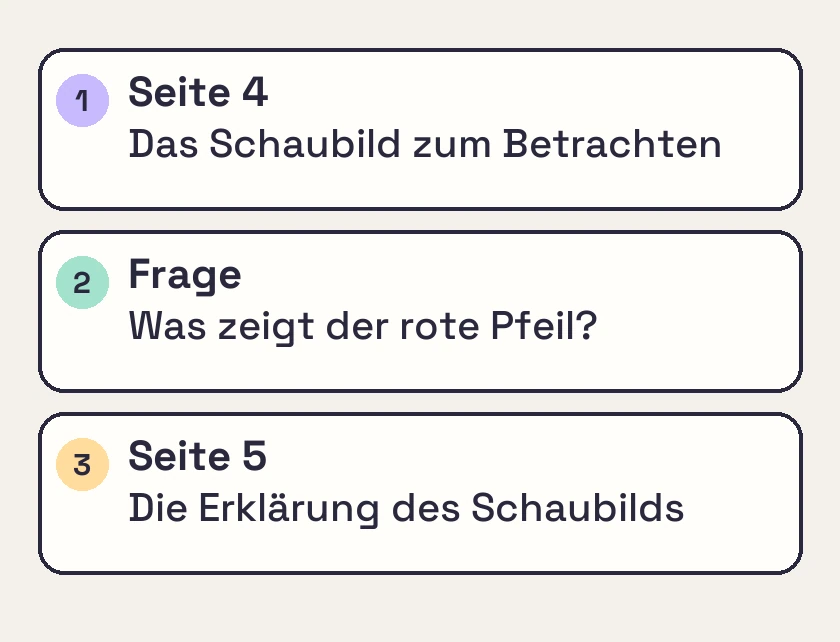
Eine Frage zwischen zwei Seiten setzen
Erklärung anzeigen
Zwischen Seite 4 und Seite 5. Aktiviere im Import „Weitere Elemente der Session anzeigen“ und ziehe die Frage vor die Seite, die die Antwort zeigt. Geh danach mit „Testen“ Seite für Seite durch.
Vorlage öffnen · Schulungsabschluss: vier Fragen zur Lernreflexion
Unterstützte Formate und Grenzen
Der Import nimmt die Dateien, die vor einer Schulung oder einer Stunde ohnehin vorliegen. Die Tabelle zeigt, was aus jedem Format in der Session wird.
| Was du importierst | Was du erhältst | Gut zu wissen |
|---|---|---|
| PowerPoint (.pptx, .ppt) oder OpenDocument (.odp) | Ein Bild pro ausgewählter Folie | Animationen und Übergänge bleiben nicht erhalten; eine fehlende Schrift wird ersetzt und gemeldet |
| Ein Bild pro ausgewählter Seite | Das genaueste Ergebnis für Schriften und Effekte des Ursprungsprogramms | |
| PNG-, JPG- oder WebP-Bilder | Eine Folie pro Bild | Praktisch für einen Screenshot oder ein Schaubild |
| Keynote | Kein direkter Import | Als PDF oder PowerPoint exportieren und diese Datei importieren |
Ein Dokument: höchstens 512 MB und 600 Seiten. Eine Session: höchstens 100 Elemente einschließlich der Fragen. Die Qualität wird automatisch gewählt, bis 2560 Pixel auf der längsten Seite.
Importieren in 6 Schritten
Die Wörter in Anführungszeichen stehen so auf dem Bildschirm.
- Import öffnen: Klicke im Editor unter der Elementliste auf „Importieren“. Das Fenster „Folien importieren“ öffnet sich.
- Datei wählen: Wähle unter „Von meinem Gerät“ deine PowerPoint-Datei, dein PDF oder ein Bild. Ein Balken zeigt das Hochladen und danach die Vorbereitung der Miniaturen.
- Seiten markieren: Anfangs ist nichts ausgewählt. Markiere die benötigten Seiten oder nutze „Alle auswählen“. Ein Klick auf eine Miniatur vergrößert sie.
- Seiten einordnen: Standardmäßig landen sie am Ende. Aktiviere „Weitere Elemente der Session anzeigen“, um sie zwischen deine Fragen zu ziehen. Die Ansicht „Liste“ erleichtert das Sortieren, die Ansicht „Raster“ zeigt große Miniaturen.
- Bestätigen: Die Schaltfläche zum Hinzufügen nennt die Zahl der gewählten Folien; bei mehr als 100 Elementen in der Session bittet ein Hinweis, die Auswahl zu verkleinern.
- Speichern und testen: Speichere die Session und starte „Testen“, um Seite für Seite so durchzugehen, wie es die Gruppe tun wird.
Was bleibt, was verloren geht
Eine importierte Folie ist ein Bild. Ihre Proportionen bleiben erhalten, ohne Beschnitt. Animationen und Übergänge bleiben nicht erhalten: Jede Folie wird zu genau einem Bild. Baut sich eine Folie in mehreren Schritten auf, prüfe ihre Miniatur und teile sie bei Bedarf vor dem Import in deiner Präsentationssoftware in mehrere Folien auf.
Der Text einer importierten Folie lässt sich in Pomlet nicht bearbeiten. Um einen Tippfehler zu beheben, änderst du das Original und ersetzt danach das Dokument. Medien, die auf eine externe Datei verweisen, werden nicht geladen; der Import meldet das.
Im Editor und während der Session vergrößert ein Klick auf die Folie das Bild.
Schriften und ausgeblendete Folien
Schriften: Fehlt bei der Umwandlung eine Schrift deines Dokuments, wird sie ersetzt, und ein Hinweis sagt es: „Einige Schriften wurden ersetzt“. Weicht das Ergebnis ab, exportiere ein PDF aus deiner Präsentationssoftware und importiere dieses PDF. So bleiben Schriften und Effekte am sichersten erhalten.
Ausgeblendete Folien: Eine in PowerPoint ausgeblendete Folie bleibt in der Liste, mit einem durchgestrichenen Auge. Sie ist anfangs nicht markiert, du kannst sie aber auswählen. Achte also darauf, dass keine Lösungsfolie in deine Auswahl gerät.
Ein Dokument ersetzen oder aktualisieren
„Import verwalten“ auf einer importierten Folie öffnet das Dokument und seine Miniaturen erneut, ohne die Datei noch einmal hochzuladen. Dort kannst du Seiten hinzufügen, entfernen oder umsortieren.
„Dokument ersetzen“ lädt eine neue Fassung desselben Dokuments hoch. Pomlet gleicht die Seiten der alten und der neuen Fassung ab: Eine verschobene Seite wird wiedergefunden, eine geänderte Seite wird nie allein anhand ihrer Nummer ersetzt, und neue Seiten müssen erst markiert werden. Eine Seite, die im Dokument fehlt, behält ihr Bild in der Session, bis du sie entfernst.
Eine bereits laufende Live-Session behält die Fassung, mit der sie begonnen hat. „Dieses Dokument entfernen“ nimmt seine Folien nach einer Bestätigung aus der Session; das Dokument liegt dann unter „Entfernte Dokumente“, von wo „Wiederherstellen“ es zurückholt.
Grenzen und Sonderfälle
Ein paar Regeln ersparen dir Überraschungen am Abend vor der Session.
- Kontingente: 20 Dokumente pro Stunde und 50 pro Tag, drei Vorbereitungen gleichzeitig und 5.000 vorbereitete Folien in 30 Tagen.
- Geschütztes oder beschädigtes Dokument: Der Import lehnt es ab. Stelle eine zugängliche Kopie oder ein PDF bereit.
- Mehr als 600 Seiten: Teile das Dokument vor dem Import.
- Online-Dokumente: Das Importfenster kann Google Slides / Drive und OneDrive / SharePoint anbieten, wenn diese Verbindungen aktiviert sind. Andernfalls exportierst du ein PDF und importierst es von deinem Gerät.
- Fragen aus dem Foliensatz: „Mit KI erstellen“ liest den Text einer .pptx-Datei bis 15 MB, und zwar die ersten 100 Folien. Das ist eine andere Funktion: Sie entwirft Fragen, die du prüfst, und importiert keine Bilder.
- Weitergabe: Der Export einer Session erzeugt ein .pomlet.zip-Archiv mit den Folienbildern, ohne das Originaldokument.
Im Produkt geprüft am 24. November 2026.
Bevor du projizierst
Importieren, markieren, einordnen, dann testen. Geh die Session Seite für Seite durch und prüfe, dass jede Frage vor der Seite kommt, die ihre Antwort zeigt.
Bewahre das Original auf: Dort korrigierst du, bevor du das Dokument in der Session ersetzt.
Nützliche Links
Quellen und weiterführende Literatur
- PowerPoint oder PDF in eine Session importieren – Pomlet-Hilfecenter
- Pomlet-Limits: Teilnehmende, Dateien und KI – Pomlet-Hilfecenter