
Para importar un PowerPoint o un PDF en una sesión de Pomlet, abre el editor, pulsa «Importar» debajo de la lista de elementos, elige el archivo, marca las páginas que quieres conservar y colócalas entre tus preguntas. Cada página se convierte en una diapositiva de la sesión.
Las páginas importadas son imágenes fijas: conservan sus proporciones, pero no sus animaciones. Un documento puede pesar hasta 512 MB y tener 600 páginas; una sesión admite 100 elementos como máximo, incluidas las preguntas. Esta guía explica los formatos admitidos, los pasos, qué ocurre con las fuentes y las diapositivas ocultas, y cómo sustituir un documento sin rehacer la sesión. La importación está incluida en todos los planes.
Caso práctico
Colocar una pregunta entre dos páginas
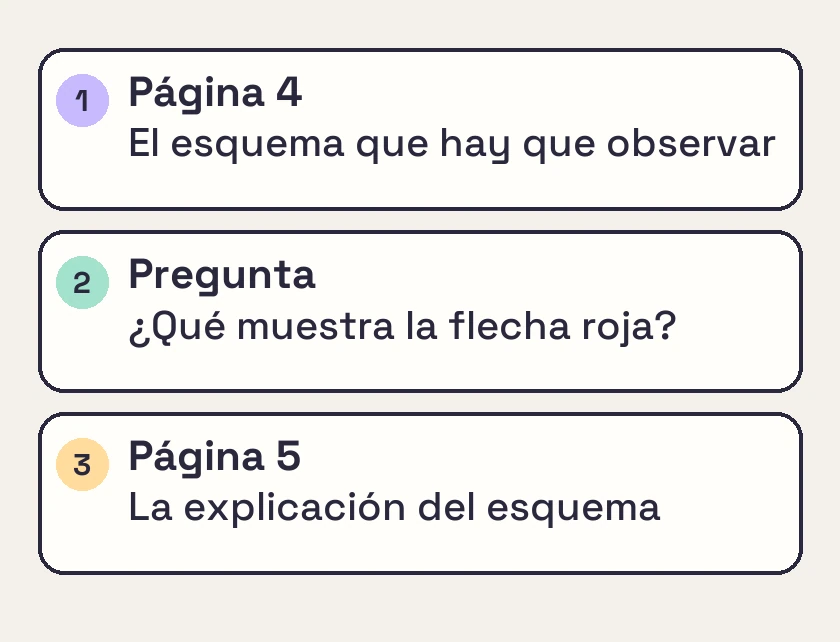
Ver la explicación
Entre la página 4 y la página 5. En la importación, activa «Mostrar los demás elementos de la sesión» y arrastra la pregunta antes de la página que revela la respuesta. Después recorre la sesión página a página con «Probar».
Abrir la plantilla · Cierre de una formación: cuatro preguntas de repaso
Formatos admitidos y límites
La importación acepta los archivos que ya tienes a mano antes de una formación o una clase. La tabla indica en qué se convierte cada formato dentro de la sesión.
| Lo que importas | Lo que obtienes | Conviene saber |
|---|---|---|
| PowerPoint (.pptx, .ppt) u OpenDocument (.odp) | Una imagen por diapositiva elegida | No se conservan las animaciones ni las transiciones; una fuente que falta se sustituye y se indica |
| Una imagen por página elegida | El resultado más fiel a las fuentes y los efectos del programa original | |
| Imágenes PNG, JPG o WebP | Una diapositiva por imagen | Práctico para una captura de pantalla o un esquema |
| Keynote | Sin importación directa | Exporta a PDF o a PowerPoint e importa ese archivo |
Un documento: 512 MB y 600 páginas como máximo. Una sesión: 100 elementos como máximo, incluidas las preguntas. La calidad es automática, hasta 2560 píxeles en el lado mayor.
Importar en 6 pasos
Las palabras entre comillas son las de la pantalla.
- Abrir la importación: en el editor, pulsa «Importar», debajo de la lista de elementos. Se abre la ventana «Importar diapositivas».
- Elegir el archivo: en «Desde mi dispositivo», selecciona tu PowerPoint, tu PDF o una imagen. Una barra muestra la subida y, después, la preparación de las miniaturas.
- Marcar las páginas: al principio no hay nada seleccionado. Marca las que necesitas o usa «Seleccionar todo». Al pulsar una miniatura, se amplía.
- Colocar las páginas: por defecto se añaden al final. Activa «Mostrar los demás elementos de la sesión» para arrastrarlas entre tus preguntas. La vista «Lista» facilita el orden y la vista «Cuadrícula» conserva miniaturas grandes.
- Confirmar: el botón de añadir indica cuántas diapositivas has elegido; si la sesión supera los 100 elementos, un mensaje pide reducir la selección.
- Guardar y probar: guarda la sesión y lanza «Probar» para recorrerla página a página, como lo hará el grupo.
Lo que se mantiene y lo que se pierde
Una diapositiva importada es una imagen. Conserva sus proporciones originales, sin recortes. Las animaciones y las transiciones no se conservan: cada diapositiva se convierte en una sola imagen. Si alguna se construye en varios pasos, revisa su miniatura y, si hace falta, divídela en varias diapositivas en tu programa antes de importar.
El texto de una diapositiva importada no se puede editar en Pomlet. Para corregir una errata, modifica el documento original y después sustitúyelo. Un medio vinculado a un archivo externo no se carga, y la importación lo indica.
Tanto en el editor como durante la sesión, al pulsar la diapositiva se amplía.
Fuentes y diapositivas ocultas
Fuentes: cuando falta una fuente del documento durante la conversión, se sustituye y un aviso lo indica: «Se han sustituido algunas fuentes». Si el resultado cambia, exporta un PDF desde tu programa e importa ese PDF. Es la forma más segura de conservar tus fuentes y tus efectos.
Diapositivas ocultas: una diapositiva oculta en PowerPoint sigue en la lista, con un ojo tachado. No está marcada al principio, pero puedes seleccionarla. Comprueba, por tanto, que no se cuele en tu selección una página con las soluciones.
Sustituir o actualizar un documento
«Gestionar esta importación», en una diapositiva importada, vuelve a abrir el documento y sus miniaturas sin subir de nuevo el archivo. Ahí puedes añadir páginas, quitar algunas o cambiar su orden.
«Sustituir documento» sube una versión nueva del mismo documento. Pomlet empareja las páginas de la versión anterior con las de la nueva: una página que se ha movido se reconoce, una página modificada nunca se sustituye solo por su número, y las páginas nuevas quedan pendientes de marcar. Una página que ha desaparecido del documento conserva su imagen en la sesión mientras no la retires.
Una sesión en directo ya empezada mantiene la versión con la que arrancó. «Retirar este documento» quita sus diapositivas de la sesión tras una confirmación; el documento pasa a «Documentos retirados», desde donde «Restaurar» lo recupera.
Límites y casos particulares
Unas pocas reglas evitan sorpresas la víspera de una sesión.
- Cuotas: 20 documentos por hora y 50 al día, tres preparaciones a la vez y 5.000 diapositivas preparadas en 30 días.
- Documento protegido o dañado: la importación lo rechaza. Aporta una copia accesible o un PDF.
- Más de 600 páginas: divide el documento antes de importarlo.
- Documentos en línea: la ventana de importación puede ofrecer Google Slides / Drive y OneDrive / SharePoint cuando esas conexiones están activadas. Si no, exporta un PDF e impórtalo desde tu dispositivo.
- Preguntas a partir del documento: «Crear con IA» lee el texto de un archivo .pptx de hasta 15 MB, en sus primeras 100 diapositivas. Es otra función: redacta un borrador de preguntas que debes revisar, no importa imágenes.
- Compartir: al exportar una sesión se crea un archivo .pomlet.zip con las imágenes de las diapositivas, sin el documento original.
Comprobado en el producto el 24 de noviembre de 2026.
Antes de proyectar
Importa, marca, coloca y después prueba. Recorre la sesión página a página y comprueba que cada pregunta llega antes de la página que da su respuesta.
Conserva el documento original: es el que corregirás antes de sustituir el documento en la sesión.
Enlaces útiles
Fuentes y lecturas adicionales
- Importar un PowerPoint o un PDF a una sesión – Centro de ayuda de Pomlet
- Límites de Pomlet: participantes, archivos e IA – Centro de ayuda de Pomlet