
Pour importer un PowerPoint ou un PDF dans une session Pomlet, ouvrez l’éditeur, cliquez sur « Importer » sous la liste des éléments, choisissez le fichier, cochez les pages à garder, puis placez-les entre vos questions. Chaque page devient une diapositive de la session.
Les pages importées sont des images fixes : elles gardent leurs proportions, pas leurs animations. Un document peut peser jusqu’à 512 Mo et compter 600 pages ; une session contient 100 éléments au plus, questions comprises. Ce guide décrit les formats acceptés, les étapes, ce qui arrive aux polices et aux pages masquées, et comment remplacer un support sans refaire la session. L’import est inclus dans toutes les offres.
Cas pratique
Intercaler une question entre deux pages
Voir l’explication
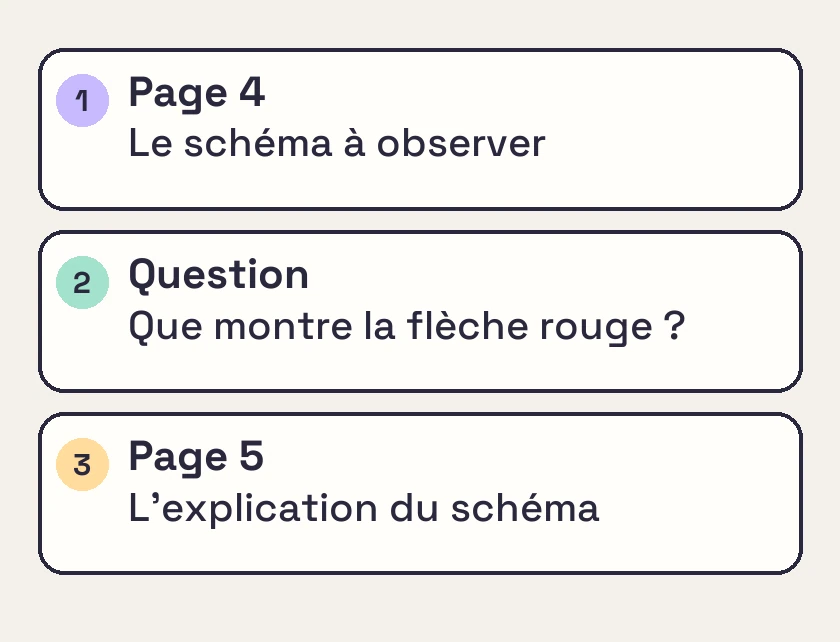
Entre la page 4 et la page 5. Dans l’import, activez « Afficher les autres éléments de la session », puis glissez la question avant la page qui révèle la réponse. Avancez ensuite page par page avec « Tester ».
Ouvrir le modèle · Bilan de formation : quatre questions pour conclure
Les formats acceptés et les limites
L’import accepte les fichiers que l’on a déjà sous la main avant une formation ou un cours. Le tableau dit ce que chaque format donne une fois dans la session.
| Ce que vous importez | Ce que vous obtenez | À savoir |
|---|---|---|
| PowerPoint (.pptx, .ppt) ou OpenDocument (.odp) | Une image par diapositive choisie | Les animations et les transitions ne sont pas conservées ; une police absente est remplacée et signalée |
| Une image par page choisie | Le rendu le plus fidèle aux polices et aux effets du logiciel d’origine | |
| Images PNG, JPG ou WebP | Une diapositive par image | Pratique pour une capture d’écran ou un schéma |
| Keynote | Pas d’import direct | Exportez en PDF ou en PowerPoint, puis importez ce fichier |
Un document : 512 Mo et 600 pages au plus. Une session : 100 éléments au plus, questions comprises. La qualité est automatique, jusqu’à 2560 pixels sur le grand côté.
Importer en 6 étapes
Les mots entre guillemets sont ceux de l’écran.
- Ouvrir l’import : dans l’éditeur, cliquez sur « Importer », sous la liste des éléments. La fenêtre « Importer des diapositives » s’ouvre.
- Choisir le fichier : sous « Depuis mon appareil », sélectionnez votre PowerPoint, votre PDF ou une image. Une barre suit l’envoi, puis la préparation des miniatures.
- Cocher les pages : aucune page n’est sélectionnée au départ. Cochez celles qui servent, ou utilisez « Tout sélectionner ». Un clic sur une miniature l’agrandit.
- Placer les pages : par défaut, elles s’ajoutent à la fin. Activez « Afficher les autres éléments de la session » pour les glisser entre vos questions. La vue « Liste » facilite le rangement, la vue « Grille » garde de grandes miniatures.
- Valider : le bouton d’ajout indique le nombre de diapositives retenues ; au-delà de 100 éléments dans la session, un message demande de réduire la sélection.
- Enregistrer et tester : enregistrez la session, puis lancez « Tester » pour avancer page par page comme le groupe le fera.
Ce qui reste fixe, ce qui se perd
Une diapositive importée est une image. Son format d’origine est conservé, sans recadrage. Les animations et les transitions ne le sont pas : chaque diapositive devient une seule image. Si l’une d’elles se construit en plusieurs étapes, vérifiez sa miniature et, au besoin, découpez-la en plusieurs diapositives dans votre logiciel avant l’import.
Le texte d’une diapositive importée ne se modifie pas dans Pomlet. Pour corriger une faute, modifiez le support d’origine, puis remplacez le document. Un média lié à un fichier externe n’est pas chargé, et l’import le signale.
Dans l’éditeur comme pendant l’animation, un clic sur la diapositive l’agrandit.
Polices et pages masquées
Polices : quand une police de votre support manque à la conversion, elle est remplacée et un avertissement l’indique : « Certaines polices ont été remplacées ». Si le rendu diffère, exportez un PDF depuis votre logiciel et importez ce PDF. C’est le moyen le plus sûr de garder vos polices et vos effets.
Pages masquées : une diapositive masquée dans PowerPoint reste dans la liste, avec un œil barré. Elle n’est pas cochée au départ, mais vous pouvez la sélectionner. Vérifiez donc qu’une page de corrigé ne se glisse pas dans votre sélection.
Remplacer ou mettre à jour un support
« Gérer cet import », sur une diapositive importée, rouvre le document et ses miniatures sans renvoyer le fichier. Vous pouvez y ajouter des pages, en retirer ou changer leur ordre.
« Remplacer le document » envoie une nouvelle version du même support. Pomlet rapproche les pages de l’ancienne et de la nouvelle version : une page déplacée est retrouvée, une page modifiée n’est jamais remplacée sur son seul numéro, et les nouvelles pages restent à cocher. Une page qui a disparu du support garde son image dans la session tant que vous ne la retirez pas.
Une session en direct déjà lancée garde la version qu’elle avait au départ. « Retirer ce document » enlève ses diapositives de la session après confirmation ; le document se retrouve sous « Documents retirés », d’où « Restaurer » le ramène.
Limites et cas particuliers
Quelques règles évitent les mauvaises surprises la veille d’une séance.
- Quotas : 20 documents par heure et 50 par jour, trois préparations en même temps, et 5 000 diapositives préparées sur 30 jours.
- Document protégé ou endommagé : l’import le refuse. Fournissez une copie accessible ou un PDF.
- Plus de 600 pages : scindez le document avant de l’importer.
- Documents en ligne : la fenêtre d’import peut proposer Google Slides / Drive et OneDrive / SharePoint quand ces connexions sont activées. Sinon, exportez un PDF et importez-le depuis votre appareil.
- Questions tirées du support : « Créer avec l’IA » lit le texte d’un fichier .pptx de 15 Mo au plus, sur ses 100 premières diapositives. C’est une autre fonction : elle rédige un brouillon de questions à relire, elle n’importe pas d’images.
- Partage : l’export d’une session crée une archive .pomlet.zip avec les images des diapositives, sans le document d’origine.
Vérifié dans le produit le 24 novembre 2026.
Avant de projeter
Importez, cochez, placez, puis testez. Avancez page par page et vérifiez que chaque question arrive avant la page qui donne sa réponse.
Gardez le support d’origine : c’est lui que vous corrigerez, avant de remplacer le document dans la session.
Liens utiles
Sources et lectures complémentaires
- Importer un PowerPoint ou un PDF dans une session – Centre d’aide Pomlet
- Limites de Pomlet : participants, fichiers, IA – Centre d’aide Pomlet